
Переход с iPhone на Android без кабеля стал проще: в iOS 26.3 beta появился перенос по QR
Переезд с iPhone на Android — один из самых раздражающих сценариев при смене смартфона: фото, контакты, переписки, заметки, приложения — всё это хочется перенести быстро и без плясок с проводами. В iOS 26.3 beta Apple добавила встроенную опцию Transfer to Android: устройства можно связать “рядом” и запустить перенос по QR-коду или через код сессии. Важная оговорка: пока это бета-функция, поэтому интерфейс и список переносимых данных могут измениться к релизу.

Что изменилось и почему это заметно
Раньше переход чаще упирался в внешние инструменты, дополнительные шаги, зависимость от кабеля или отдельных приложений на Android. Теперь Apple делает перенос частью системы: функция находится в настройках iPhone, запускается без “танцев” и рассчитана на быстрый сценарий “поднесли устройства → связали → переносим”.
Для пользователя это означает две вещи:
- меньше барьера на старте (не нужно искать “правильное” приложение и разбираться, что куда жать);
- перенос становится более похож на обычный мастер настройки, а не на отдельный квест.
Где найти «Transfer to Android» на iPhone
Путь в меню выглядит так (названия могут отличаться в зависимости от языка системы, но логика одна):
- Настройки
- Основные
- Перенос или сброс iPhone
- Transfer to Android / Перенос на Android
Если пункта нет — проверь, что у тебя установлена именно iOS 26.3 beta, потому что в стабильных версиях iOS этот сценарий может отсутствовать или выглядеть иначе.
Как запустить перенос: два способа связки устройств
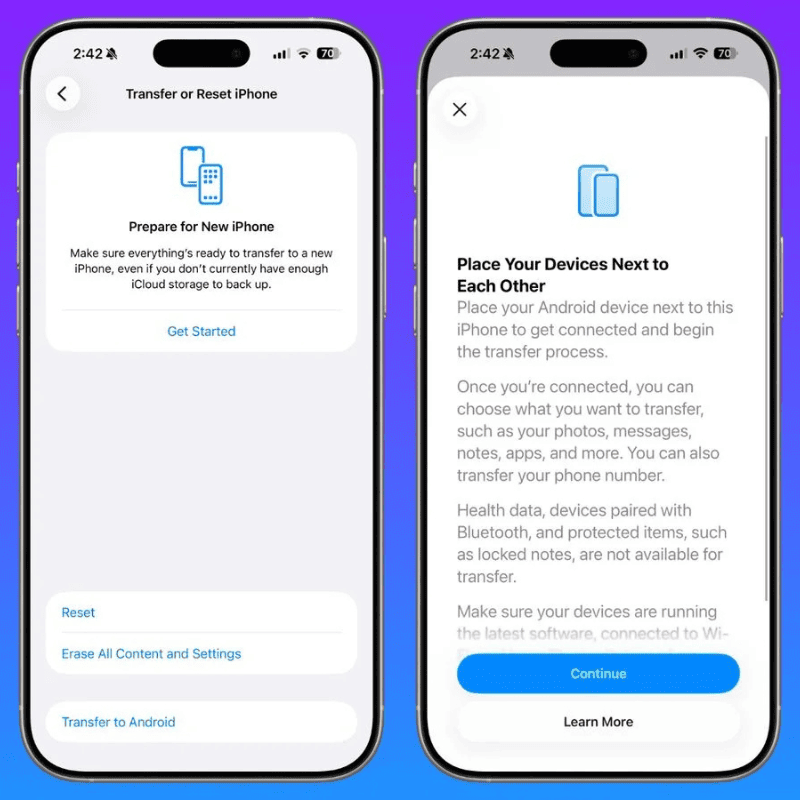
Сама идея простая: iPhone и Android связываются, после чего перенос идёт по беспроводному каналу. На практике встречаются два варианта старта:
Вариант 1: перенос по QR-коду
- На одном из устройств отображается QR-код, второе устройство его сканирует.
- Дальше мастер предложит выбрать категории данных и подтвердить перенос.
Важно: в разных описаниях встречается разница, где именно генерируется QR (на iPhone или на Android). Для пользователя это не критично — смотри на подсказки мастера на экране и следуй шагам “показать QR → отсканировать”.
Вариант 2: session ID + pairing code (если QR не сработал)
Если камера/QR глючит или неудобно сканировать, альтернативный сценарий — связка через ID сессии и код сопряжения. Обычно это спасает, когда:
- камера занята/не фокусируется,
- QR не отображается,
- устройства “видят” друг друга, но не стартуют перенос по QR.
Требования к переносу: что нужно включить заранее
Чтобы перенос не упал на первом шаге, подготовь базу:
- Wi-Fi и Bluetooth должны быть включены на обоих устройствах.
- Актуальные версии ПО (для беты это особенно важно).
- Заряд — лучше не “на соплях” (перенос большого фотоархива может занять время).
- Достаточно памяти на Android-устройстве (проверить проще всего перед стартом).
Что переносится: реальные ожидания без розовых очков
Ниже — практичная таблица “что обычно переезжает” и где могут быть нюансы. Это важно: у бета-функций список категорий часто корректируется, а часть данных переносится не во всех сценариях одинаково.
| Категория | Что обычно переносится | Нюансы/ограничения |
|---|---|---|
| Контакты | Да | Обычно без проблем |
| Фото и видео | Да | При больших объёмах может занять время |
| Сообщения | Часто да | Зависит от конкретной реализации мастера и региона/служб |
| Заметки | Частично | Защищённые/“locked” элементы могут не переноситься |
| Приложения | Частично | Переносятся ссылки/установка, но не всегда “все данные внутри” |
| Документы/файлы | Частично | Зависит от того, где хранились (локально/облако) |
| Пароли и Wi-Fi | Не гарантировано | В публикациях встречаются разные трактовки; лучше заранее иметь доступ к аккаунтам/менеджеру паролей |
| Номер телефона/базовые параметры | Частично | Может потребовать подтверждений у оператора/на Android |
Что точно стоит учесть заранее
Есть категории, которые нередко не переносятся или переносятся “не полностью”:
- данные “Здоровье”,
- Bluetooth-сопряжения (часы, гарнитуры — придётся переподключить),
- защищённые заметки / locked items,
- некоторые “чувствительные” элементы (например, платёжные методы) — обычно требуют ручной настройки.
Что это значит для владельцев гаджетов в 4Mobile
Если ты реально меняешь экосистему (iPhone → Android), новый перенос снижает стресс на первом шаге. Но на практике “идеальный переезд” всё равно зависит от мелочей: объём медиатеки, количество приложений, пароли, 2FA, мессенджеры.
Здесь полезно мыслить не “перенёс и забыл”, а “перенёс ядро, остальное добил правильно”:
- фото/контакты/основные данные — переносом,
- доступы/пароли/банкинг — руками, безопасно,
- аксессуары — под новый разъём/стандарт зарядки и новые сценарии.
Если переходишь на современный Android, почти наверняка потребуется нормальный комплект под USB-C: кабель, зарядка, иногда — Power Bank под быстрые протоколы.
Мини-чеклист перед сменой iPhone на Android
- Обнови оба устройства до актуальных версий ОС.
- Проверь, что включены Wi-Fi и Bluetooth.
- Освободи место на Android (особенно под фото/видео).
- Сделай резервную копию iPhone (на случай обрыва переноса в бете).
- Подготовь доступы к аккаунтам: почта, мессенджеры, банки, соцсети, 2FA.
- Отдельно проверь “закрытые” заметки и чувствительные данные — их часто нужно переносить вручную.
Что дальше: когда ждать стабильную версию
Поскольку речь о iOS 26.3 beta, до публичного релиза возможны изменения: от списка переносимых категорий до интерфейса и логики “QR vs код сессии”. Если Apple выпустит функцию в стабильной версии, это станет одним из самых заметных упрощений для тех, кто хочет сменить платформу без потери данных.
Переход с iPhone на Android становится проще: в iOS 26.3 beta появилась встроенная функция Transfer to Android, которая позволяет перенести данные без кабеля и без дополнительных приложений. Перенос запускается при сближении устройств и может выполняться по QR-коду или через код сессии, а для работы обычно нужны Wi-Fi и Bluetooth. Важно заранее понимать, что переносимость зависит от типа данных: фото и контакты переезжают проще всего, а пароли, защищённые заметки и часть системных категорий могут потребовать ручной настройки. Если вы планируете смену смартфона, подготовьте аккаунты, резервную копию и аксессуары под новый стандарт зарядки.
FAQ
Как перенести данные с iPhone на Android по QR-коду?
Открой на iPhone Transfer to Android в настройках, держи устройства рядом и следуй мастеру: он предложит связку через QR-код (показать → отсканировать) и выбор данных для переноса.
Нужен ли кабель или отдельное приложение?
Сценарий в iOS 26.3 beta задуман как системный: перенос запускается из настроек, без обязательной установки отдельного приложения и без провода.
Что нужно включить, чтобы перенос заработал?
Обычно требуется включённый Wi-Fi и Bluetooth, а также актуальные версии ПО на обоих устройствах.
Перенесутся ли пароли?
Надёжнее считать, что это не гарантировано: лучше заранее иметь доступ к почте/аккаунтам и (если используешь) менеджеру паролей, чтобы не потерять входы.
Что точно придётся настроить вручную?
Чаще всего вручную добивают: банковские приложения/платёжные методы, 2FA, Bluetooth-устройства (часы/наушники), а также защищённые элементы вроде “locked notes”.
Товар добавлен в корзину.