
Компьютер не видит геймпад: почему он не подключается к ПК и что делать
Содержание:
- Как быстро определить, почему геймпад не работает
- Как проверить, видит ли Windows геймпад
- Что делать, если ПК вообще не видит геймпад
- Как проверить и переустановить драйвер геймпада
- Компьютер видит геймпад, но он не работает
- Windows видит геймпад, но игра его не определяет
- Что проверить у геймпадов Xbox и PlayStation
- Как понять, что проблема аппаратная
- Когда геймпад проще заменить
- Частые вопросы
Если компьютер не видит геймпад, сначала нужно определить, на каком участке возникает сбой: при физическом подключении, в Windows, на уровне драйвера или уже внутри конкретной игры. Поэтому в 4Mobile мы не советуем начинать с хаотичной переустановки программ. Сначала проверьте, появился ли контроллер в Windows через joy.cpl и «Диспетчер устройств», затем отдельно диагностируйте USB, Bluetooth или беспроводной USB-ресивер. Если система распознаёт устройство и получает сигналы от кнопок и стиков, но игра его игнорирует, проблема чаще связана уже с совместимостью, режимами XInput/DirectInput или настройками Steam Input. Ниже разберём каждую ситуацию по порядку.

Как быстро определить, почему геймпад не работает
У одной и той же жалобы «геймпад не работает» могут быть совершенно разные причины. Главное — не смешивать проблемы подключения с проблемами конкретной игры.
| Симптом | Возможная причина | Что проверить сначала |
|---|---|---|
| Геймпад нигде не отображается в Windows | USB, Bluetooth, ресивер, драйвер | кабель, порт, pairing mode, «Диспетчер устройств» |
Устройство есть в Windows, но отсутствует в joy.cpl |
драйвер или неправильное определение устройства | HID, статус драйвера |
Геймпад есть в joy.cpl, но кнопки не реагируют |
режим контроллера, драйвер, аппаратная проблема | свойства устройства, XInput/DInput |
В joy.cpl всё работает, но игра не видит геймпад |
несовместимость с игрой, XInput/DirectInput, Steam Input | настройки игры и режим контроллера |
| По USB работает, по Bluetooth — нет | проблема беспроводного подключения | pairing, старое сопряжение, Bluetooth-адаптер |
| В Bluetooth контроллер вообще не появляется | устройство использует USB-ресивер либо не переведено в режим сопряжения | тип беспроводного подключения |
Эта таблица позволяет сразу отсечь лишние действия. Например, если Windows вообще не определяет устройство, настройка Steam пока не имеет смысла. И наоборот: если все кнопки исправно реагируют в joy.cpl, бесконечно менять USB-порты уже не нужно.
Как проверить, видит ли Windows геймпад
Первая задача — понять, распознала ли операционная система сам контроллер. Для этого удобнее использовать два системных инструмента: joy.cpl и «Диспетчер устройств».
Проверка геймпада через joy.cpl
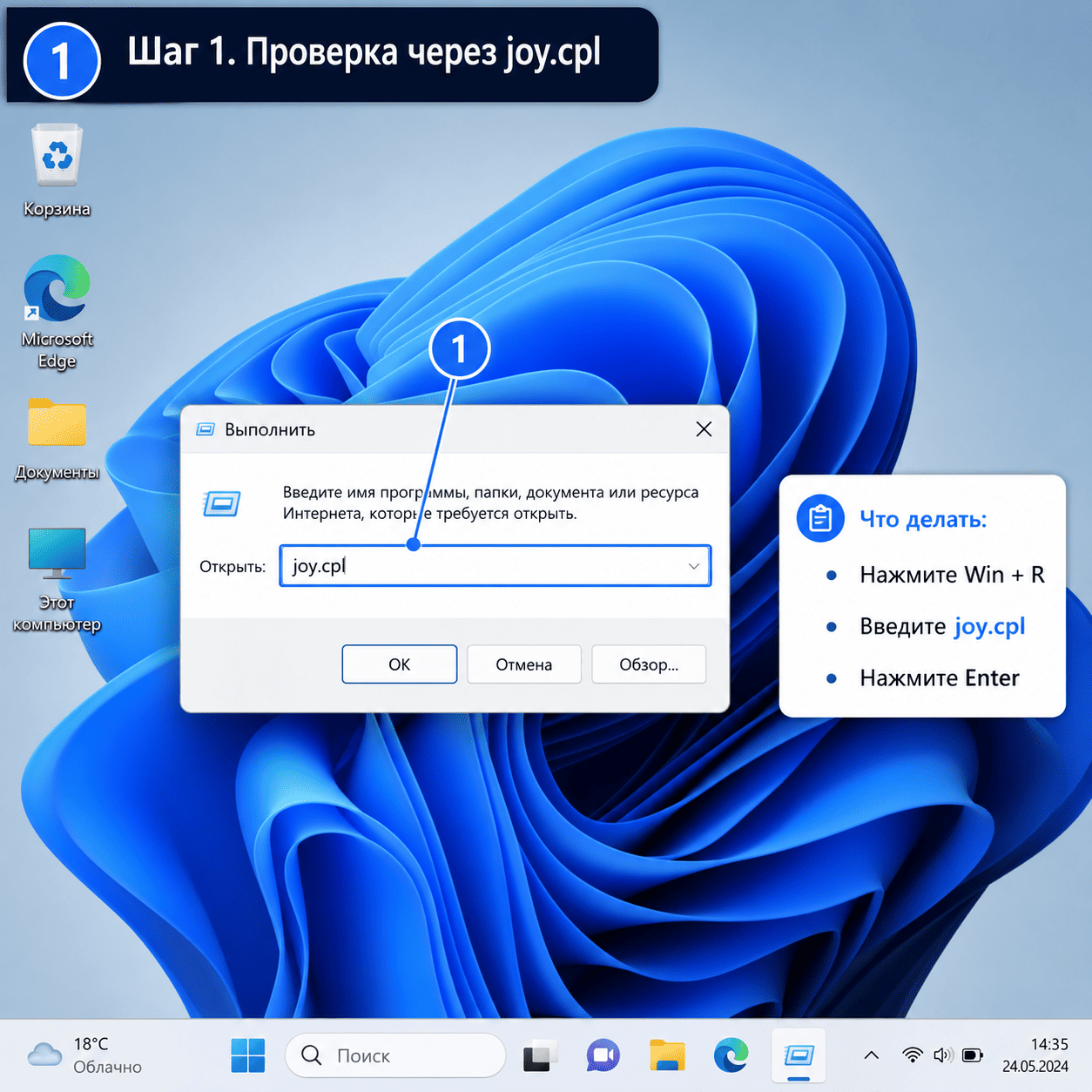
joy.cpl — встроенная в Windows панель игровых контроллеров. Через неё можно быстро понять, определился ли геймпад как игровое устройство и получает ли система сигналы от кнопок и осей.
Проверка занимает меньше минуты:
- Нажмите Win + R.
- Введите joy.cpl и нажмите Enter.
- Найдите геймпад в списке игровых устройств.
- Откройте его свойства.
- Нажимайте кнопки, двигайте стики и триггеры и наблюдайте за реакцией индикаторов и осей.
Если устройство вообще отсутствует в joy.cpl, переходите к проверке подключения и драйвера. Если контроллер отображается и все органы управления реагируют, Windows уже получает ввод — значит, проблему стоит искать дальше: в режиме контроллера, Steam или конкретной игре.
Проверка через Диспетчер устройств
Откройте «Диспетчер устройств» через поиск Windows или меню Win + X.
Геймпад в зависимости от модели может находиться среди HID-устройств, USB-устройств, Bluetooth-устройств или отображаться как отдельный игровой контроллер. При проблеме с драйвером устройство иногда попадает в раздел других или неизвестных устройств.
Обращайте внимание на три признака:
- жёлтый значок предупреждения;
- статус «Неизвестное устройство»;
- ошибку в свойствах устройства.
Сам факт появления контроллера в «Диспетчере устройств» ещё не означает, что он полностью исправен. Windows может видеть подключённое USB-устройство, но неправильно определить его класс или не получить корректный ввод.
Что делать, если ПК вообще не видит геймпад
Если контроллер отсутствует и в joy.cpl, и среди нормально распознанных устройств Windows, начинать нужно с интерфейса подключения. Причины для проводного USB-геймпада и беспроводной модели отличаются.
Если ПК не видит проводной геймпад
Не спешите сразу искать драйвер на сторонних сайтах. Сначала исключите физическую цепочку подключения:
- подключите геймпад непосредственно к другому USB-порту компьютера, без USB-хаба;
- если используется съёмный кабель — проверьте другой совместимый кабель;
- убедитесь, что кабель предназначен не только для питания, но и для передачи данных;
- при использовании переходника USB-C — USB-A попробуйте подключение без него или другой исправный переходник;
- проверьте контроллер на другом компьютере.
Кабель может физически подходить к разъёму и даже заряжать устройство, но это ещё не гарантирует передачу данных. Поэтому ситуация, когда контроллер получает питание, а Windows его не видит, вполне возможна.
Если геймпад определяется на другом компьютере, проблема вероятнее находится в USB-порте, драйверах или конфигурации первого ПК. Если устройство не определяется нигде, вероятность неисправности самого контроллера становится выше.
Если геймпад не подключается по Bluetooth
Для Bluetooth-соединения контроллер должен не просто быть включён — его необходимо перевести в режим сопряжения. Способ активации pairing mode зависит от модели, поэтому универсальной комбинации кнопок здесь нет.
Проверяйте беспроводное соединение в следующем порядке:
- Убедитесь, что геймпад заряжен и включён.
- Активируйте режим Bluetooth-сопряжения согласно инструкции модели.
- Откройте в Windows добавление Bluetooth-устройства.
- Если старое сопряжение уже сохранено, удалите контроллер из списка и создайте соединение заново.
- Проверьте работу Bluetooth-адаптера и его драйвера.
- Перезагрузите компьютер и повторите подключение.
Если Bluetooth используется через отдельный USB-адаптер, дополнительно имеет смысл проверить его в другом USB-порту.
Если беспроводной геймпад работает через USB-ресивер
Здесь часто возникает простая, но неприятная путаница: беспроводной геймпад не обязательно является Bluetooth-геймпадом.
Некоторые модели подключаются к компьютеру через комплектный USB-ресивер и используют отдельный радиоканал, часто в диапазоне 2,4 ГГц. В таком случае искать контроллер в стандартном списке Bluetooth-устройств Windows бессмысленно.
Проверьте:
- предусмотрен ли у вашей модели USB-ресивер;
- подключён ли он к компьютеру;
- выбран ли на геймпаде правильный режим работы;
- видит ли Windows сам ресивер;
- работает ли ресивер в другом USB-порту.
Если контроллер комплектовался донглом, лучше сначала использовать предусмотренный производителем способ подключения.
Проверьте режим XInput, DirectInput или PC Mode
У универсальных геймпадов может быть несколько режимов: XInput, DirectInput/DInput, Android, Nintendo Switch или отдельный PC Mode.
Внешне геймпад при неправильном режиме может выглядеть полностью исправным: включается, подключается и даже появляется среди устройств Windows. Но компьютер или игра воспринимают его не так, как ожидается.
Проверьте корпус и инструкцию контроллера на наличие обозначений:
- X, D, XInput, DInput, PC, Android, Switch.
Способ переключения зависит от конкретной модели. Не используйте случайные комбинации из интернета только потому, что они работают на другом геймпаде.
Как проверить и переустановить драйвер геймпада
Современная Windows для многих стандартных контроллеров устанавливает подходящий драйвер автоматически. Но после обновления системы, сбоя, подключения другого устройства или неудачного отката драйвера контроллер может определяться неправильно.
Для проверки откройте «Диспетчер устройств», найдите геймпад и посмотрите его свойства. Если Windows показывает ошибку, сначала попробуйте обновление драйвера стандартными средствами системы.
Если это не помогает, можно удалить устройство в «Диспетчере устройств», перезагрузить компьютер и подключить контроллер заново. Windows повторно обнаружит оборудование и попытается установить подходящий драйвер.
Скачивать неизвестные «универсальные драйверы для всех геймпадов» со сторонних сайтов не стоит. Для специфической модели используйте программное обеспечение производителя, если оно действительно предусмотрено.
Что делать, если геймпад определяется как неизвестное устройство
Ситуация, когда компьютер реагирует на подключение, но показывает «Неизвестное устройство», отличается от полного отсутствия соединения. USB-контакт уже есть, но Windows не смогла правильно определить оборудование.
Последовательно проверьте:
- другой USB-порт;
- другой кабель передачи данных;
- свойства неизвестного устройства;
- состояние драйвера;
- удаление устройства и повторное подключение после перезагрузки.
Если после этих действий контроллер корректно определяется на другом ПК, искать аппаратную неисправность самого геймпада пока рано.
Геймпад перестал определяться после обновления или отката драйвера
Если контроллер работал до изменения драйвера и перестал определяться сразу после обновления или отката, эта связь важнее случайных предположений о неисправности USB.
В такой ситуации стоит вернуть рабочую версию драйвера либо удалить устройство и позволить Windows обнаружить его заново. При наличии официального ПО конкретного производителя используйте именно его.
Одновременно менять кабель, устанавливать эмуляторы и править настройки Steam не нужно — иначе становится невозможно понять, какое действие действительно решило проблему.
Компьютер видит геймпад, но он не работает
Отдельная ситуация — Windows определила контроллер, но пользователь не получает нормального управления.
Здесь диагностика уже идёт не от физического соединения, а от входных сигналов.
Проверка кнопок, стиков и осей
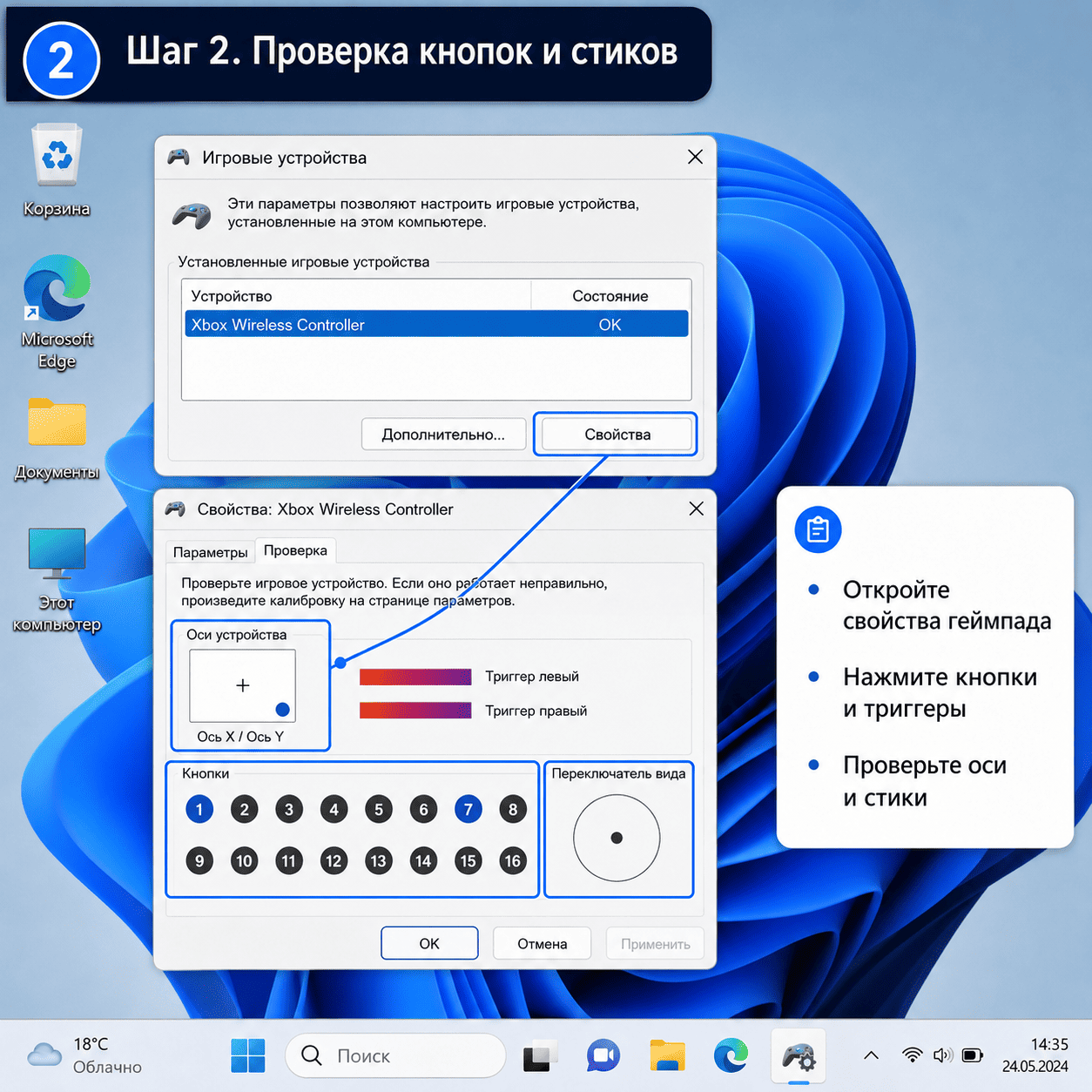
Откройте свойства устройства через joy.cpl и проверьте каждую группу управления:
- основные кнопки;
- крестовину D-pad;
- левый и правый стики;
- триггеры;
- центральное положение осей.
Если нажатия регистрируются, но конкретная игра не реагирует, сам USB- или Bluetooth-канал уже не является главным подозреваемым.
Если ось двигается без касания стика, значения не возвращаются в центр или отдельная кнопка вообще не определяется, возможны проблемы калибровки либо аппаратная неисправность. Тема дрейфа стиков отдельная, поэтому здесь достаточно зафиксировать сам симптом.
Проверка конфликтов программ
Дополнительное ПО может не только помогать, но и конфликтовать между собой.
Особенно внимательно проверяйте ситуацию, если одновременно запущены:
- Steam Input;
- DS4Windows;
- другое ПО для переназначения кнопок;
- эмулятор контроллера;
- несколько программ, пытающихся управлять одним устройством.
Для диагностики лучше оставить один способ обработки контроллера. Например, если игра нативно поддерживает устройство через Steam Input, дополнительная эмуляция может быть лишней.
Калибровка геймпада
Калибровка полезна, когда Windows уже получает сигнал, но положение стиков или осей определяется некорректно.
Она может помочь при неправильном центральном положении или диапазоне осей, однако калибровка не заставит Windows обнаружить полностью отсутствующий геймпад.
Если устройство не отображается даже в joy.cpl, возвращайтесь к подключению и драйверам.
Windows видит геймпад, но игра его не определяет
Если контроллер отображается в Windows и кнопки корректно реагируют в joy.cpl, но не работает только в определённой игре, проблема чаще находится уже не в кабеле или Bluetooth. Проверять нужно поддержку конкретного контроллера игрой, активный режим ввода и программные средства вроде Steam Input.
В чем разница между XInput и DirectInput
XInput и DirectInput — разные интерфейсы работы Windows-приложений с игровыми устройствами.
Для обычного пользователя главное различие практическое: многие современные игры ориентируются прежде всего на XInput-контроллеры с логикой управления, близкой к Xbox. Более старые и универсальные геймпады могут работать в режиме DirectInput.
Из-за этого возможна ситуация:
- Windows видит контроллер → joy.cpl показывает нажатия → конкретная игра не принимает управление.
Это не обязательно означает неисправность геймпада. Игра может ожидать другой тип ввода.
Если у модели есть переключатель X/D или отдельный XInput-режим, для большинства современных PC-игр в первую очередь имеет смысл проверить именно его.
Если хотите глубже разобраться в совместимости, способах подключения и режимах контроллеров, мы отдельно разобрали, как выбрать геймпад для ПК.
Как переключить режим геймпада для игры
Способ переключения XInput/DInput зависит от модели. У одного контроллера используется физический переключатель, у другого — комбинация клавиш, у третьего режим выбирается автоматически.
Поэтому правильный алгоритм такой:
- Найдите точную модель геймпада.
- Проверьте инструкцию производителя.
- Установите режим PC/XInput, если игра рассчитана на XInput.
- Переподключите контроллер.
- Снова проверьте joy.cpl и затем запустите игру.
Если игра старая или рассчитана на DirectInput, обратная ситуация тоже возможна — XInput не всегда является универсальным решением для любого программного обеспечения.
Когда может помочь Steam Input
Steam Input стоит проверять только после того, как сам контроллер нормально определяется Windows.
Он может выступать дополнительным слоем между физическим устройством и игрой: использовать профиль управления, переназначать кнопки и работать с разными типами контроллеров.
Если игра запущена через Steam, откройте настройки контроллера и проверьте, обнаруживает ли Steam устройство и какой профиль используется.
Но здесь действует простое правило: Steam Input не является заменой исправному USB/Bluetooth-подключению и рабочему драйверу Windows.
Что проверить у геймпадов Xbox и PlayStation
Контроллеры Xbox и PlayStation стоит рассматривать отдельно от универсальных моделей, потому что способ поддержки может отличаться.
Контроллер Xbox
Для Xbox-контроллера сначала проверьте способ подключения конкретной модели: USB, Bluetooth или фирменный беспроводной адаптер. Если Windows видит устройство, но возникают проблемы с его работой, дополнительно стоит проверить обновление контроллера через официальные инструменты Microsoft для поддерживаемых моделей.
Если проблема проявляется только в одной игре, переходите к настройкам самой игры или Steam, а не возвращайтесь сразу к USB.
DualShock и DualSense
Контроллеры PlayStation могут работать на ПК, но объём поддержки зависит от конкретной игры и способа подключения. Для одной игры достаточно нативной поддержки или Steam Input, другой может понадобиться дополнительная настройка.
Поэтому устанавливать DS4Windows или DualSenseX автоматически только потому, что используется контроллер PlayStation, не стоит. Сначала проверьте:
- Windows → joy.cpl → игра → Steam Input.
Стороннее ПО добавляйте только тогда, когда понимаете, какую проблему оно должно решить.
Как понять, что проблема аппаратная
Аппаратную неисправность разумно подозревать после исключения более простых причин. Один симптом сам по себе редко позволяет точно определить повреждённый компонент.
| Проверка | Результат | Что это может означать |
| Подключение к другому USB-порту | геймпад заработал | проблема первого порта или его конфигурации |
| Замена съёмного кабеля | геймпад заработал | неисправность старого кабеля |
| Проверка на другом ПК | устройство снова не определяется | повышается вероятность неисправности контроллера |
| USB работает, Bluetooth нет | проводной тракт исправен | искать проблему в сопряжении, ресивере или беспроводном модуле |
| Не определяется ни по USB, ни на другом ПК | программная причина менее вероятна | требуется дальнейшая аппаратная диагностика |
Если после нескольких независимых проверок устройство нигде не определяется, возможно повреждение разъёма, платы, беспроводного модуля или другой аппаратной части. Без физической диагностики нельзя точно утверждать, какой именно компонент неисправен.
Когда геймпад проще заменить
Замена имеет смысл не после первой ошибки подключения, а когда базовая диагностика уже проведена: контроллер не определяется на нескольких компьютерах, исправный кабель и USB-порты проверены, переустановка драйвера ничего не изменила либо устройство физически повреждено.
Отдельный случай — старый или универсальный контроллер, который технически исправен, но не поддерживает требуемый режим работы для ваших игр. Тогда замена может быть практичнее постоянной эмуляции.
В 4Mobile можно посмотреть отдельную подборку геймпадов для ПК с проводными и беспроводными вариантами. А полный ассортимент игровых контроллеров собран в разделе геймпады и джойстики.
Частые вопросы
Почему Windows 11 не видит геймпад?
Сначала проверьте физическое подключение: USB-кабель, порт, Bluetooth-сопряжение или USB-ресивер. Затем откройте «Диспетчер устройств». Если контроллер отображается как неизвестное устройство или с ошибкой, проблема может быть связана с драйвером. Если устройство нормально определяется системой, проверьте его через joy.cpl.
Почему компьютер видит геймпад, но игра не видит?
Если кнопки и стики работают в joy.cpl, Windows уже получает команды от контроллера. В такой ситуации проверьте поддержку геймпада конкретной игрой, режим XInput/DirectInput и настройки Steam Input. Для универсального контроллера также убедитесь, что выбран правильный PC-режим.
Почему Bluetooth не находит геймпад?
Убедитесь, что контроллер действительно поддерживает Bluetooth, а не работает только через комплектный USB-ресивер. Если Bluetooth поддерживается, включите режим сопряжения, удалите старое сохранённое соединение и выполните pairing повторно.
Что делать, если геймпад отображается как неизвестное устройство?
Попробуйте другой USB-порт и кабель, затем удалите проблемное устройство через «Диспетчер устройств», перезагрузите компьютер и подключите контроллер заново. Если на другом ПК он определяется корректно, причина вероятнее связана с Windows или драйвером первого компьютера.
Нужно ли вручную устанавливать драйвер геймпада?
Не всегда. Для многих стандартных игровых контроллеров Windows устанавливает подходящий драйвер автоматически. Ручная установка требуется, если производитель предусматривает отдельный драйвер или приложение, либо Windows не смогла правильно определить устройство. Использовать драйверы с неизвестных сторонних сайтов не стоит.
Товар добавлен в корзину.