
Как настроить детские смарт-часы
Содержание:
- Что нужно подготовить перед настройкой детских смарт-часов
- Как подключить детские смарт-часы к телефону
- Какие функции настроить сразу после подключения
- Как настроить звонки, контакты и SOS
- Как настроить геолокацию, GPS и геозоны
- Какие режимы включить ребенку
- Почему детские смарт-часы не подключаются
- Что проверить после настройки
- Какие детские смарт-часы проще настроить
- FAQ
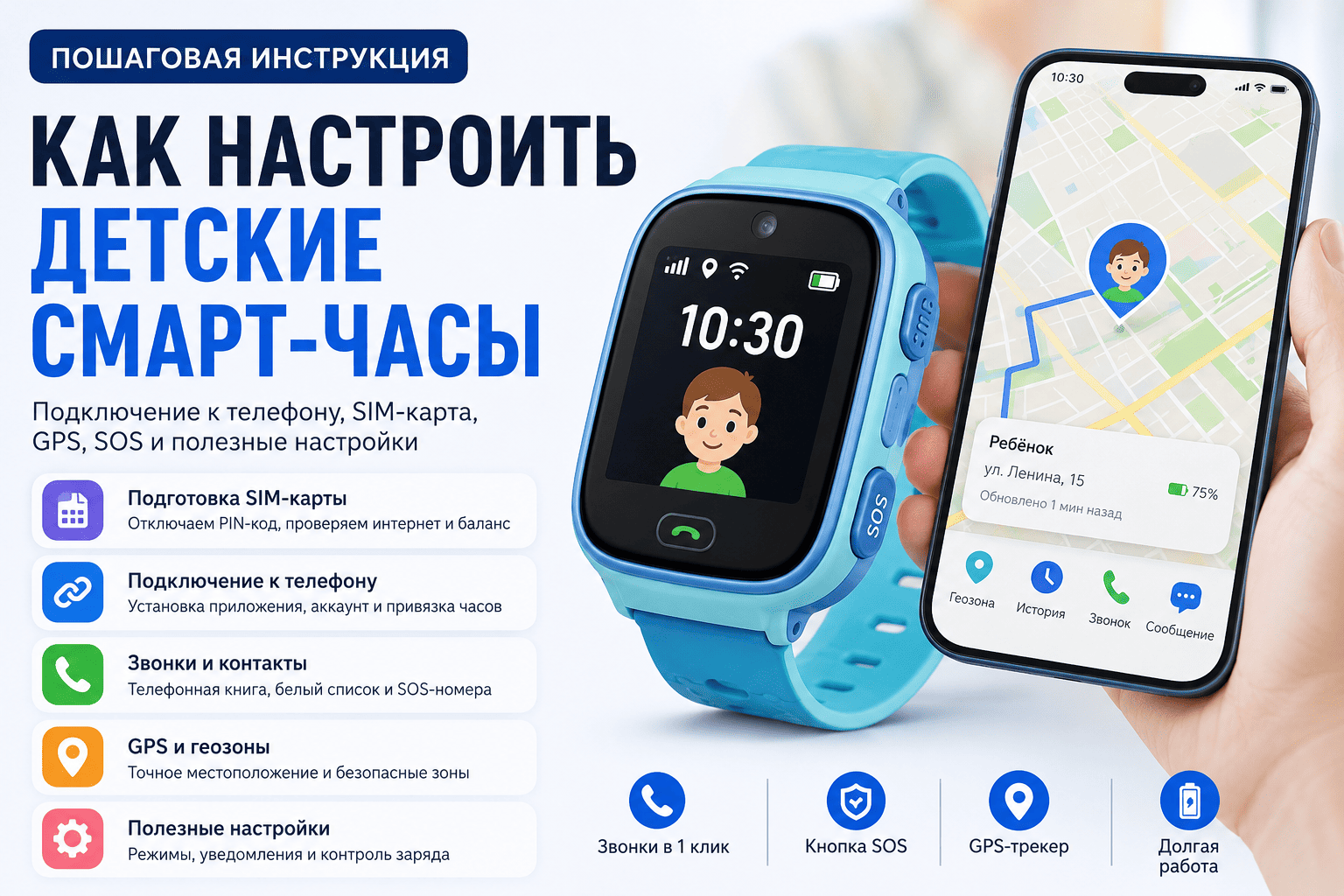
Детские смарт-часы помогают родителям оставаться на связи с ребенком, видеть его местоположение, принимать тревожные сигналы и быстро звонить без полноценного смартфона. Но перед первым использованием устройство нужно правильно подготовить: проверить SIM-карту, подключить часы к телефону, установить приложение, добавить контакты, SOS-номера и настроить геолокацию.
Работа детских часов зависит не только от самой модели. Важны SIM-карта, мобильный интернет, приложение, оператор связи, покрытие сети, настройки GPS и режим обновления координат. Если ошибиться на одном этапе, часы могут не подключиться, не видеть карту, неправильно показывать местоположение или быстро разряжаться.
Коротко: чтобы настроить детские смарт-часы, активируйте SIM-карту в смартфоне, отключите PIN-код, проверьте мобильный интернет, вставьте карту в часы, установите приложение, создайте аккаунт и привяжите устройство по QR-коду или Reg Code. После этого добавьте контакты, SOS-номера, включите геолокацию и настройте безопасные зоны.
Что нужно подготовить перед настройкой детских смарт-часов
Перед настройкой детских смарт-часов подготовьте три вещи: сами часы, SIM-карту и смартфон родителя. Большинство ошибок при первом запуске возникает не из-за поломки устройства, а из-за неподготовленной SIM-карты, неверного приложения, слабой сети или неправильно введенного регистрационного кода.
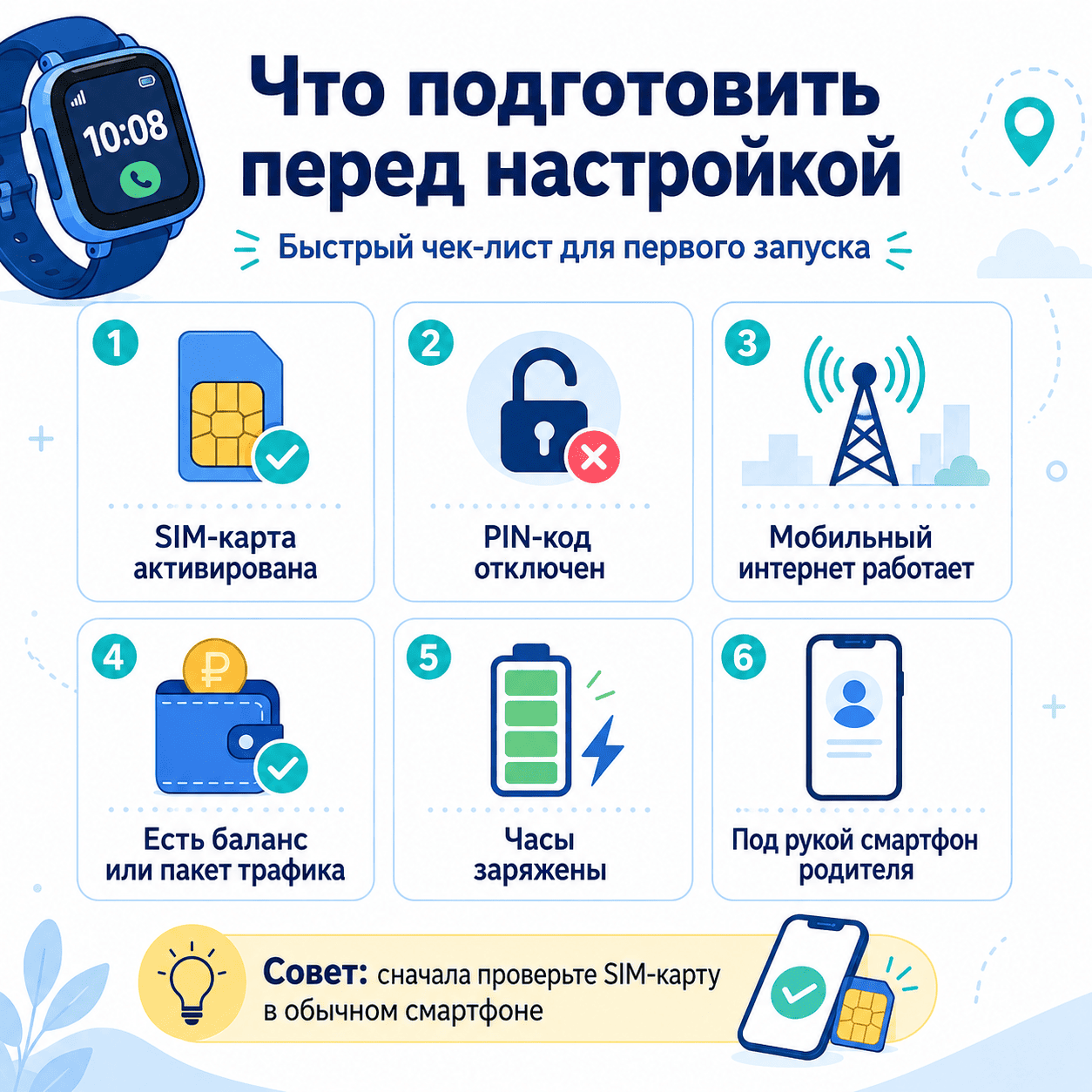
| Что проверить | Зачем это нужно |
|---|---|
| SIM-карта активирована | Часы должны зарегистрироваться в сети оператора |
| PIN-код отключен | Часы не смогут самостоятельно ввести PIN при запуске |
| Мобильный интернет работает | Координаты и команды передаются через приложение |
| Есть баланс или пакет трафика | Без связи часы могут не синхронизироваться |
| Часы заряжены | Устройство не должно отключиться во время привязки |
| Есть инструкция или QR-код | Так проще найти приложение и Reg Code |
| Смартфон родителя под рукой | Через него создается аккаунт и выполняется настройка |
Сначала вставьте SIM-карту в обычный смартфон. Проверьте, проходит ли звонок, открывается ли интернет через мобильную сеть и не запрашивается ли PIN-код при включении. Если PIN-код активен, отключите его в настройках безопасности смартфона, а уже потом переставляйте карту в часы.
Перед установкой также проверьте формат SIM-карты. В разных моделях может использоваться nano-SIM или micro-SIM. Если слот находится под крышкой или батареей, открывайте корпус аккуратно и не тяните внутренние элементы: у части детских часов провода и крепления довольно хрупкие.
Зарядите часы до начала подключения. Доводить батарею до 100% необязательно, но заряда должно хватить на установку SIM-карты, регистрацию, синхронизацию и первый тест звонков. Для зарядки лучше использовать комплектный кабель: у некоторых моделей порт глубоко утоплен, и обычный кабель от смартфона может плохо доставать до контактов.
Читайте также: Что умеют умные часы
Как подключить детские смарт-часы к телефону
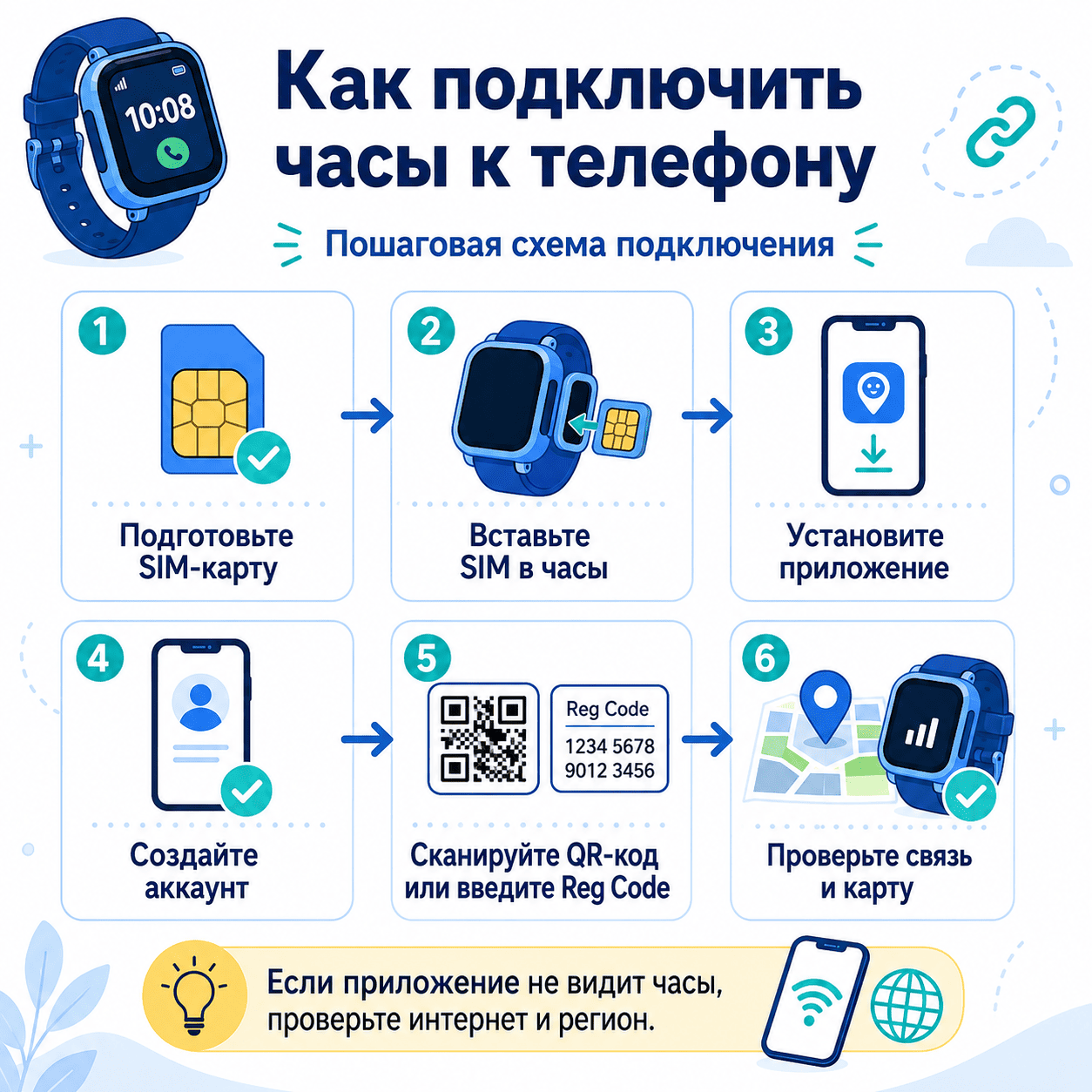
Чтобы подключить детские смарт-часы к телефону, нужно установить приложение, создать аккаунт и привязать устройство по QR-коду или регистрационному коду. Само подключение обычно выполняется не через Bluetooth, как у обычных фитнес-браслетов, а через приложение и мобильную сеть.
Установите приложение для детских смарт-часов
Посмотрите инструкцию, коробку, наклейку на часах или меню устройства. Производитель часто указывает QR-код для загрузки приложения. Если QR-код не открывается, найдите название приложения вручную в Google Play или App Store.
Многие модели детских часов используют SeTracker или SeTracker 2, но это не универсальное правило. У некоторых брендов есть собственные приложения. Поэтому сначала ориентируйтесь на инструкцию конкретной модели, а не на советы “ставьте любое приложение для часов”.
Создайте аккаунт и выберите регион
После установки приложения создайте аккаунт: укажите email или логин, придумайте пароль, выберите язык, регион и роль пользователя — например, “мама”, “папа” или “родитель”. Логин и пароль лучше сохранить: без них будет сложнее восстановить доступ или подключить часы на другом смартфоне.
Если часы работают через SeTracker или SeTracker 2, обратите внимание на выбор региона. В некоторых версиях приложения важно выбрать подходящий сервер, иначе часы могут не появиться в аккаунте. Если приложение не видит устройство, регион — один из первых пунктов для проверки.
Привяжите часы по QR-коду или Reg Code
Для привязки чаще всего используется QR-код или Reg Code. Регистрационный код может быть на наклейке, коробке, в инструкции или в меню часов, например в разделе “Информация”, “Код регистрации” или похожем пункте.
Не путайте Reg Code и IMEI. В некоторых моделях IMEI на корпусе и регистрационный код в приложении — не одно и то же. Если приложение выдает ошибку при вводе IMEI, попробуйте найти именно Reg Code в меню часов или на отдельной наклейке.
Порядок подключения обычно такой:
- Вставьте подготовленную SIM-карту в часы.
- Включите часы и дождитесь появления сети.
- Откройте приложение на смартфоне родителя.
- Создайте аккаунт или войдите в существующий.
- Нажмите “Добавить устройство”.
- Отсканируйте QR-код или введите Reg Code вручную.
- Дайте устройству имя, например имя ребенка.
- Проверьте, появились ли часы на карте в приложении.
Если в семье несколько детей, каждому устройству лучше дать понятное название. Так родителю будет проще отличать часы на карте, в уведомлениях и в настройках.

Какие функции настроить сразу после подключения
После привязки не стоит сразу отдавать часы ребенку. Сначала настройте базовые функции безопасности: контакты, SOS, геолокацию, геозоны и уведомления. Иначе устройство будет включаться, но не решит главную задачу — связь с ребенком и контроль важных ситуаций.
| Функция | Зачем нужна | Что проверить |
| Телефонная книга | Чтобы ребенок мог звонить близким | Добавлены номера родителей и доверенных родственников |
| Белый список | Чтобы ограничить звонки от неизвестных людей | Входящие вызовы разрешены только нужным контактам |
| SOS-номер | Для экстренной связи | Указаны номера, которые точно ответят |
| Геолокация | Чтобы видеть местоположение ребенка | Включены GPS/LBS и мобильный интернет |
| Геозона | Чтобы получать уведомления о выходе из зоны | Созданы зоны “дом”, “школа”, “секция” |
| Уведомления | Чтобы видеть SOS и низкий заряд | Push или SMS-оповещения включены |
| Часовой пояс | Чтобы время и история маршрутов отображались корректно | В приложении выбран правильный пояс |
Главная ошибка — настроить только приложение и забыть про тест. Часы нужно проверить руками: позвонить с них, позвонить на них, нажать SOS, посмотреть карту и убедиться, что уведомления приходят на смартфон родителя.
Читайте также: Чем отличается фитнес браслет от умных часов
Как настроить звонки, контакты и SOS
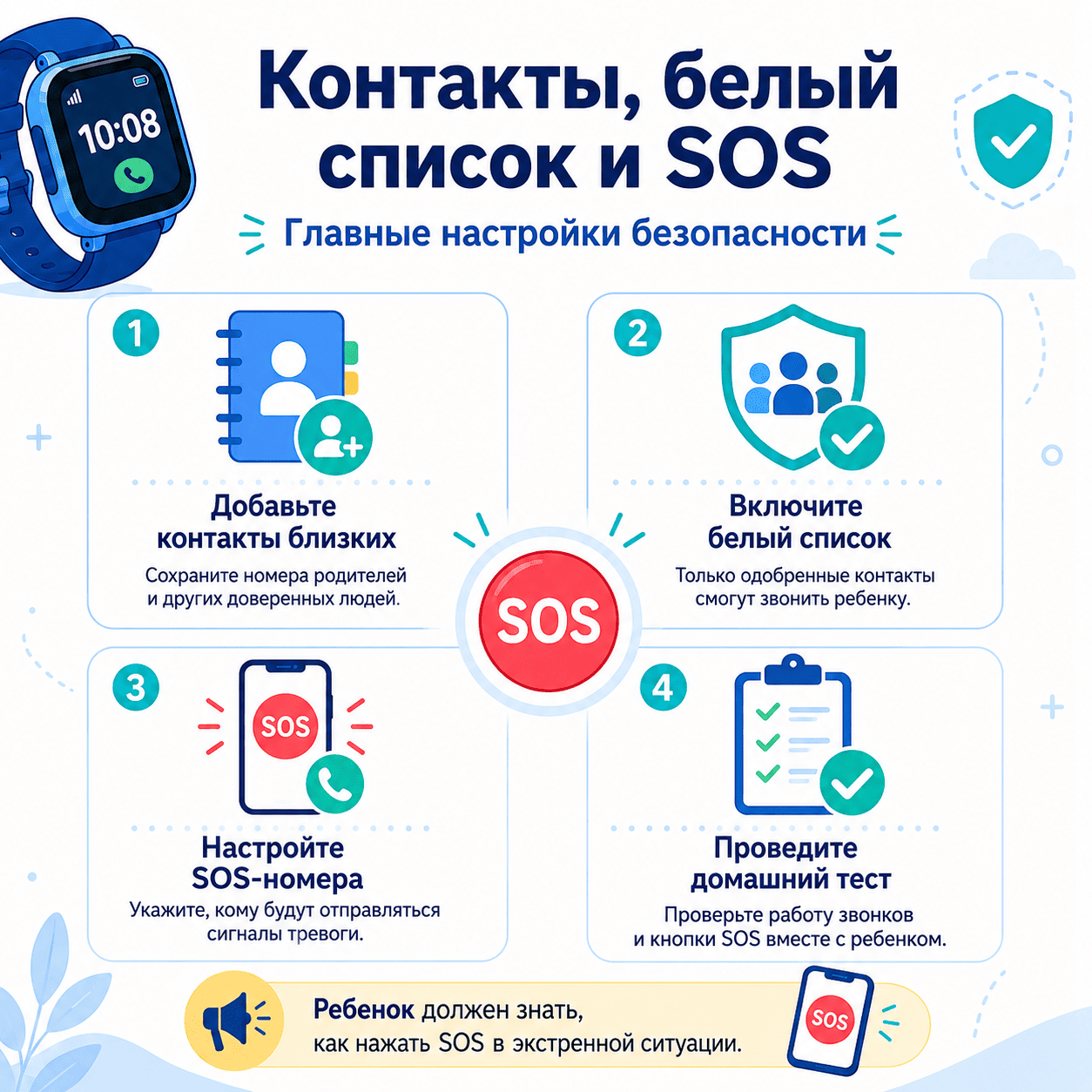
Звонки и SOS — главный блок безопасности в детских смарт-часах. Ребенок не должен искать номер в длинном списке или разбираться в сложном меню. В идеале у него должно быть несколько понятных контактов и одна простая кнопка для тревожной ситуации.
Добавьте контакты родителей и близких
В телефонную книгу внесите номера людей, которые реально могут быстро ответить: мама, папа, бабушка, дедушка, старший брат, няня или другой доверенный взрослый. Названия контактов лучше делать короткими и понятными для ребенка: “Мама”, “Папа”, “Бабушка”.
Формат номера зависит от модели и приложения. Если вызов не проходит, попробуйте указать номер с кодом страны или без него — часть устройств чувствительна к формату записи.
Включите белый список
Белый список ограничивает круг людей, которые могут звонить ребенку. Если функция поддерживается, часы будут принимать вызовы только от номеров из телефонной книги. Это помогает защитить ребенка от случайных звонков, спама и незнакомых людей.
После включения белого списка проведите простой тест: позвоните на часы с номера, которого нет в телефонной книге. Если вызов блокируется, настройка работает правильно.
Настройте кнопку SOS
SOS-номер задается в приложении. Обычно можно добавить один или несколько приоритетных номеров. В части моделей при долгом нажатии на кнопку SOS часы начинают звонить по этим номерам по очереди: если первый не ответил, устройство переходит к следующему.
Не ограничивайтесь добавлением номеров. Проведите домашнюю тренировку: покажите ребенку, где находится кнопка, сколько секунд ее нужно удерживать и что произойдет после нажатия. Это важно, потому что в стрессовой ситуации ребенок не должен вспоминать инструкцию — движение должно быть простым и понятным.
Как настроить геолокацию, GPS и геозоны
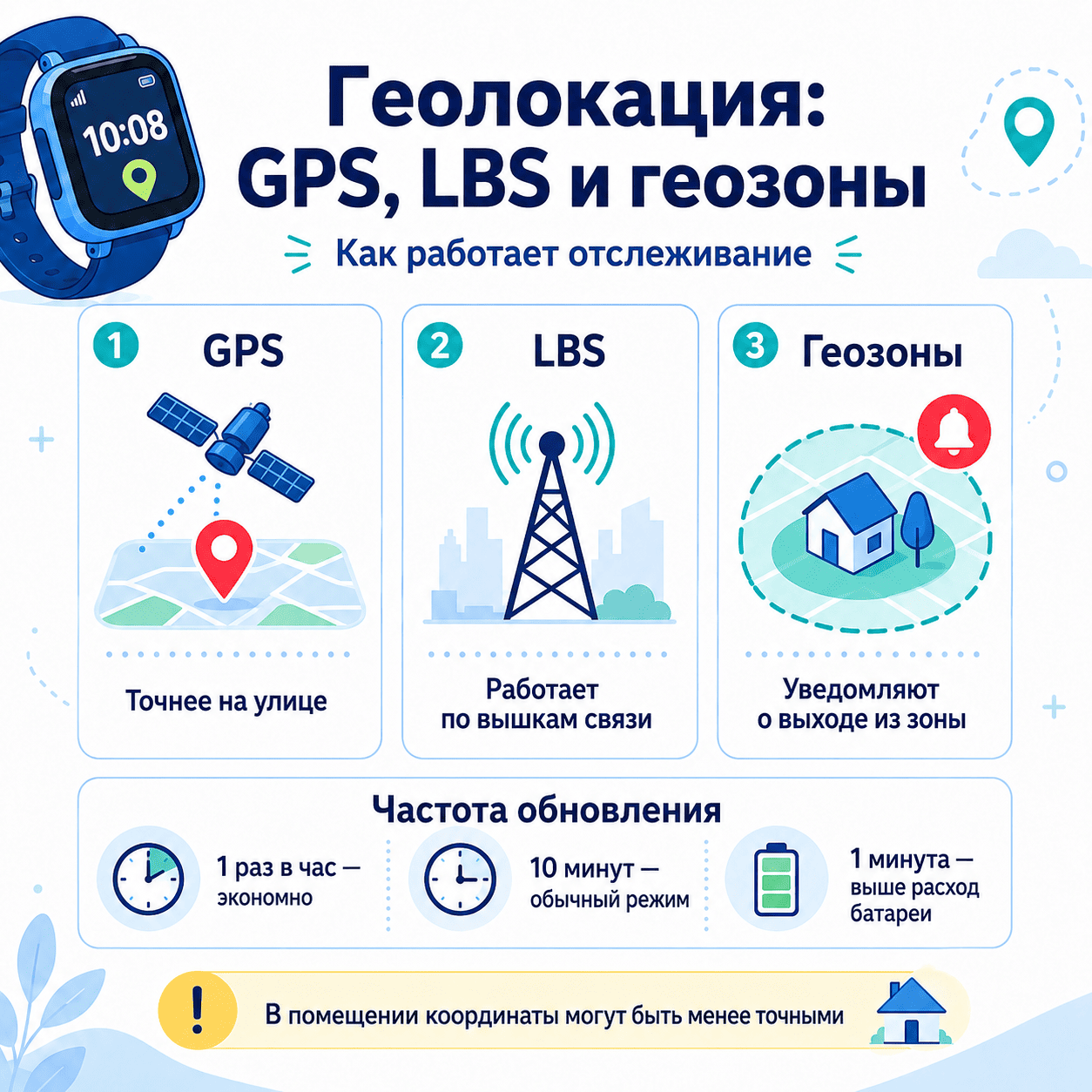
Геолокация показывает, где находятся часы ребенка, но ее точность зависит от условий. На улице устройство может работать по GPS, а в помещении или при слабом сигнале — переключаться на другие способы определения местоположения. Поэтому если карта иногда “прыгает”, это не всегда означает поломку.
Чем GPS отличается от LBS
| Режим | Как работает | Где полезен | Ограничения |
| GPS | Определяет координаты по спутникам | На улице и открытом пространстве | В помещении сигнал может ухудшаться |
| LBS | Определяет примерное положение по вышкам мобильной связи | Когда GPS недоступен | Может давать большую погрешность |
| Wi-Fi / сеть | Может помогать уточнять положение | В городской среде | Зависит от модели, приложения и окружения |
GPS обычно точнее на улице. LBS помогает, когда спутниковый сигнал слабый, но координаты могут отличаться от реального местоположения сильнее. Особенно это заметно в помещениях, возле плотной застройки, в школах, торговых центрах и местах со слабым покрытием.
Выберите частоту обновления координат
В приложении часто можно выбрать, как часто часы передают местоположение. Чем чаще обновляются координаты, тем актуальнее карта, но тем быстрее расходуется батарея и мобильный трафик.
| ежим | Частота обновления | Расход батареи | Когда использовать |
| Экономный | примерно раз в час | ниже | Дом, школа, спокойный день |
| Обычный | примерно раз в 10 минут | средний | Дорога в школу, прогулка, обычный маршрут |
| Частый | примерно раз в минуту | высокий | Новый район, людное место, тревожная ситуация |
Не включайте самый частый режим просто “на всякий случай”. Если ребенок дома или в школе, постоянное обновление каждую минуту чаще всего не нужно. Лучше менять режим под ситуацию: обычный — на каждый день, частый — для нестандартных маршрутов.
Настройте геозоны
Геозона — это безопасный периметр на карте. Например, можно задать зону вокруг дома, школы, секции или двора. Если ребенок выходит за границу зоны, приложение отправляет уведомление родителю.
При настройке не делайте радиус слишком маленьким. У бюджетных моделей и при слабом GPS точность может быть ниже, поэтому зона в несколько метров будет срабатывать некорректно. Лучше задать реалистичный радиус и проверить работу геозоны в обычном сценарии: ребенок пришел в школу, вышел со двора, дошел до секции.
Читайте также: Лучшие смарт-часы
Какие режимы включить ребенку
- После настройки связи и геолокации включите режимы, которые подходят под расписание ребенка. Часы должны помогать, а не превращаться в игрушку, которая отвлекает на уроках и разряжает батарею до обеда.
- Бесшумный режим полезен в школе, на занятиях и в кружках. Часы могут не издавать звук, но при этом принимать важные уведомления или звонки — зависит от модели.
- Режим “в классе” или “на занятиях” ограничивает отвлекающие функции на время уроков. Если модель поддерживает такой режим, задайте расписание: например, будние дни с утра до обеда.
- Спящий режим помогает не тратить заряд ночью и не будить ребенка уведомлениями. Его удобно включить на время сна, если часы остаются рядом с ребенком.
- Уведомление о низком заряде стоит включить обязательно. Родитель должен заранее понимать, что часы скоро отключатся. Иначе вся система связи разваливается в самый неудобный момент.
Почему детские смарт-часы не подключаются
Если детские смарт-часы не подключаются, не спешите считать устройство неисправным. Чаще всего проблема сидит в SIM-карте, мобильном интернете, регионе приложения, регистрационном коде или слабом сигнале сети. Да, бесит. Но это не катастрофа — идем по чек-листу и вылавливаем косяк.
| Проблема | Возможная причина | Что сделать |
| Приложение пишет “часы не подключены” | На SIM-карте нет мобильного интернета | Вставить SIM в смартфон, проверить интернет, баланс и пакет трафика |
| Часы не видят SIM-карту | PIN-код включен, карта установлена неправильно или не подходит формат | Отключить PIN, проверить установку и формат SIM |
| Приложение не видит устройство | Неверный регион, нет связи с сервером или слабая сеть | Проверить регион, интернет, перезапустить приложение и часы |
| QR-код не сканируется | Плохое освещение, поврежденная наклейка, камера не фокусируется | Ввести Reg Code вручную |
| Reg Code не подходит | Сканируется не тот код или часы уже привязаны к другому аккаунту | Найти код в меню “Информация” или инструкции, проверить аккаунт |
| Геолокация показывает не то место | Часы в помещении или работают по LBS | Выйти на улицу, дождаться GPS, проверить мобильный интернет |
| Быстро садится батарея | Частое обновление координат, слабая сеть, много звонков | Поставить обновление раз в 10 минут или раз в час |
| Неверное время | Неправильно выбран часовой пояс | Изменить часовой пояс в приложении и сохранить настройки |
| Часы зависли | Программный сбой | Перезагрузить устройство или использовать Reset по инструкции модели |
Если часы работают через SeTracker, отдельно проверьте регион, Reg Code, наличие мобильного интернета и индикатор передачи данных на экране. Если данных нет, приложение не сможет стабильно получать координаты, даже если сама SIM-карта видит сеть.
Reset используйте аккуратно. У разных моделей кнопка сброса может находиться в разных местах, а иногда сброс выполняется только через приложение или сервисное меню. Не нажимайте всё подряд скрепкой, как сапёр без карты. Сначала откройте инструкцию конкретной модели.
Что проверить после настройки детских смарт часов
Настройка детских смарт-часов закончена только тогда, когда вы проверили основные функции вживую. Просто увидеть устройство в приложении мало: нужно убедиться, что ребенок сможет позвонить, а родитель получит сигнал в нужный момент.
Проверьте:
- приложение видит часы;
- часы отображаются на карте;
- исходящий звонок с часов работает;
- входящий звонок на часы проходит;
- контакты подписаны понятно для ребенка;
- белый список включен и блокирует неизвестный номер;
- SOS-номер добавлен;
- кнопка SOS проверена дома;
- геозона создана и отображается на карте;
- уведомления приходят на смартфон родителя;
- время отображается корректно;
- заряд батареи виден в приложении;
- ребенок понимает, как позвонить и как нажать SOS.
Лучше потратить 10–15 минут на проверку дома, чем потом гадать, почему часы молчат, карта не обновляется, а ребенок не может дозвониться.
Какие детские смарт-часы проще настроить
Если часы еще не куплены, смотрите не только на дизайн и цвет ремешка. Детские смарт-часы проще настроить, когда у модели есть понятная инструкция, поддержка SIM-карты, GPS, кнопка SOS, приложение для Android или iPhone и нормальная привязка по QR-коду или Reg Code.
| Критерий | Почему важно |
| Поддержка SIM-карты | Нужна для звонков и передачи данных |
| Мобильный интернет | Помогает передавать координаты и команды в приложение |
| GPS | Повышает точность местоположения на улице |
| Понятное приложение | Упрощает подключение и ежедневное управление |
| QR-код или Reg Code | Помогает быстрее привязать часы к аккаунту |
| SOS-кнопка | Дает ребенку простой способ экстренно связаться с близкими |
| Белый список | Ограничивает звонки от незнакомых номеров |
| Совместимость с Android/iPhone | Приложение должно работать на смартфоне родителя |
| Нормальная батарея | Часы должны выдерживать обычный день ребенка |
| Инструкция на русском | Меньше ошибок при первом запуске |
В каталоге 4Mobile можно подобрать детские смарт-часы для связи с ребенком, геолокации, звонков и повседневного контроля. Перед покупкой проверьте поддержку SIM-карты, GPS, SOS, совместимость со смартфоном родителя и приложение, через которое выполняется настройка.
FAQ по настройке детских смарт часов
Как настроить смарт часы детские?
Чтобы настроить детские смарт-часы, подготовьте SIM-карту, отключите PIN-код, проверьте мобильный интернет, установите SIM в часы, скачайте приложение, создайте аккаунт, привяжите устройство по QR-коду или Reg Code, затем добавьте контакты, SOS-номера, геолокацию и геозоны.
Почему детские смарт-часы не видят SIM-карту?
Часы могут не видеть SIM-карту из-за включенного PIN-кода, неправильной установки, неподходящего формата карты, отсутствия активации, нулевого баланса, отключенного мобильного интернета или слабого покрытия сети.
Что такое Reg Code в детских смарт-часах?
Reg Code — это регистрационный код устройства для привязки часов к приложению. Обычно он находится на наклейке, коробке, в инструкции или в меню часов. В некоторых моделях Reg Code и IMEI могут отличаться, поэтому лучше использовать код, который указан именно для регистрации.
Можно ли подключить детские часы к двум телефонам?
Во многих моделях можно добавить второго родителя или войти в один аккаунт на разных смартфонах. Точный способ зависит от приложения. Проверьте, есть ли в настройках раздел администратора, семьи, доверенных пользователей или дополнительных аккаунтов.
Почему геолокация показывает ребенка не точно?
Геолокация может ошибаться, если ребенок находится в помещении, рядом с плотной застройкой, в зоне слабого сигнала или если часы определяют место по LBS, а не по GPS. Для проверки выйдите на улицу и дождитесь обновления координат.
Нужно ли отключать PIN-код на SIM-карте?
Да, PIN-код лучше отключить до установки SIM-карты в часы. Если карта запрашивает PIN при включении, часы не смогут ввести его самостоятельно, и связь может не запуститься.
Как проверить кнопку SOS?
Добавьте SOS-номера в приложении, предупредите близких о тесте, зажмите кнопку SOS на часах и убедитесь, что вызов или уведомление приходит на нужный номер. После проверки объясните ребенку, когда можно пользоваться этой кнопкой.
Какие детские смарт-часы проще настроить?
Проще настраивать модели с SIM-картой, GPS, понятным приложением, QR-кодом или Reg Code для привязки, кнопкой SOS, белым списком контактов и совместимостью со смартфоном родителя. Перед покупкой проверьте эти параметры в карточке товара.
Товар добавлен в корзину.