
Как подключить Bluetooth-гарнитуру к телефону (Android и iPhone)
Bluetooth-гарнитура должна подключаться к телефону за пару минут, а не превращать обычный звонок в квест с настройками. Если телефон не видит устройство, гарнитура не подключается, не входит в режим сопряжения или звук идёт не в ухо, а в динамик, в этом материале вы найдёте пошаговый разбор без лишней воды. Ниже — как подключить блютуз гарнитуру к телефону на Android и iPhone, как перевести её в pairing, что проверить у TWS-моделей с кейсом, и что делать, если старая привязка, профиль Bluetooth или источник аудио мешают нормальному соединению.

Содержание:
- Когда нужна Bluetooth-гарнитура и что важно знать перед подключением
- Подготовка гарнитуры и телефона к подключению
- Как подключить Bluetooth-гарнитуру к телефону на Android
- Как подключить Bluetooth-гарнитуру к iPhone
- Как подключить гарнитуру к телефону через Bluetooth вручную
- Быстрое подключение Bluetooth-гарнитуры через NFC
- Как подключить Bluetooth-гарнитуру к двум устройствам одновременно (Multipoint)
- Как поменять язык на Bluetooth-гарнитуре
- Настройка звука и микрофона после подключения
- Типичные проблемы при подключении Bluetooth-гарнитуры и что с ними делать
- Когда проще сменить гарнитуру, чем мучиться с подключением
- Где купить Bluetooth-гарнитуру и аксессуары для телефона в Беларуси
- FAQ: быстрые ответы по подключению Bluetooth-гарнитур
Когда нужна Bluetooth-гарнитура и что важно знать перед подключением
Bluetooth-гарнитура — это беспроводная гарнитура для телефона, заточенная под речь. В отличие от обычных bluetooth-наушников «под музыку», здесь важнее:
- стабильное подключение гарнитуры к телефону;
- чёткий микрофон;
- удобное управление вызовами.
Чаще всего гарнитуры берут под такие сценарии:
- Водитель, такси, курьер. Нужно говорить и одновременно контролировать дорогу.
- Офис и удалёнка. Часы в Zoom, IP-телефонии, мессенджерах.
- Дом, спорт, прогулки. Разговоры на ходу, свободные руки.
Во всех случаях основа одна: телефон с Bluetooth + гарнитура в режиме сопряжения. Если вы уже прошли этап выбора (об этом есть отдельный материал «как выбрать блютуз гарнитуру») и в руках конкретная модель — пора переходить к настройке.
Подготовка Bluetooth-гарнитуры и телефона к подключению
Перед тем как подключить блютуз гарнитуру к телефону, важно подготовить оба устройства.
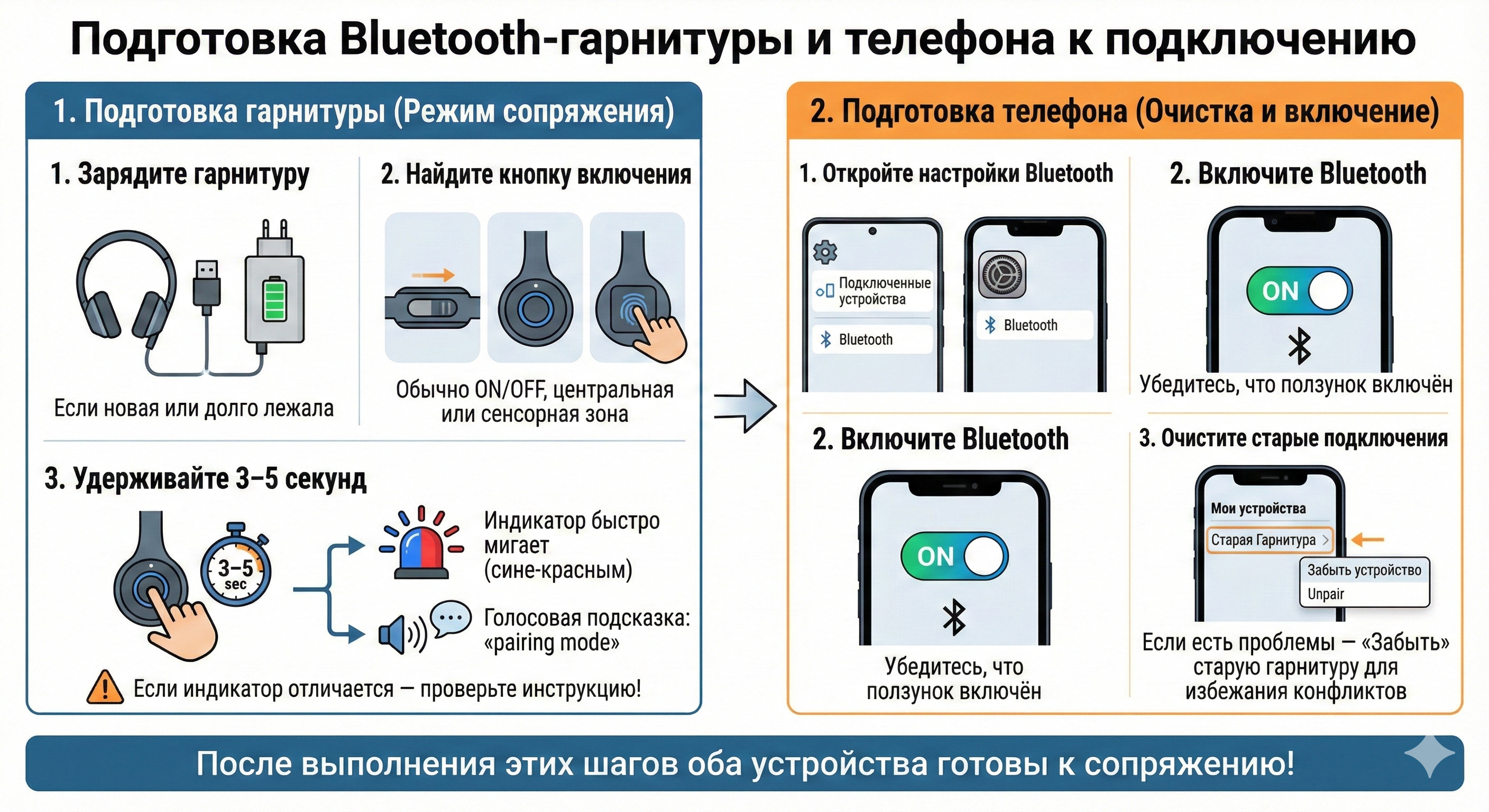
Включаем гарнитуру и переводим её в режим сопряжения
- Зарядите гарнитуру. Новая или долго лежавшая в коробке беспроводная гарнитура часто разряжена.
- Найдите кнопку включения. Обычно это:
- отдельная кнопка ON/OFF;
- центральная кнопка на корпусе;
- сенсорная панель с зоной для долгого касания.
- Удерживайте кнопку 3–5 секунд, пока:
- индикатор не начнёт быстро мигать (часто сине-красным);
- или не прозвучит голосовая подсказка вроде «pairing mode».
Это и есть режим сопряжения (pairing mode) — состояние, в котором bluetooth гарнитура готова подключаться к телефону. Если индикатор ведёт себя иначе — загляните в инструкцию: у разных брендов индикация режима pairing отличается.
Включаем Bluetooth на телефоне и очищаем старые подключения
- Откройте настройки Bluetooth:
- Android: «Настройки → Подключенные устройства → Bluetooth».
- iPhone: «Настройки → Bluetooth».
- Убедитесь, что ползунок Bluetooth включён.
- Зайдите в список сопряжённых устройств.
Если гарнитура уже когда-то подключалась и сейчас ведёт себя странно — нажмите на её название и выберите «Забыть устройство» / «Unpair». Чистый список подключений уменьшает риск конфликтов и ошибок при новом сопряжении.
Как подключить Bluetooth-гарнитуру к телефону на Android: пошаговый сценарий
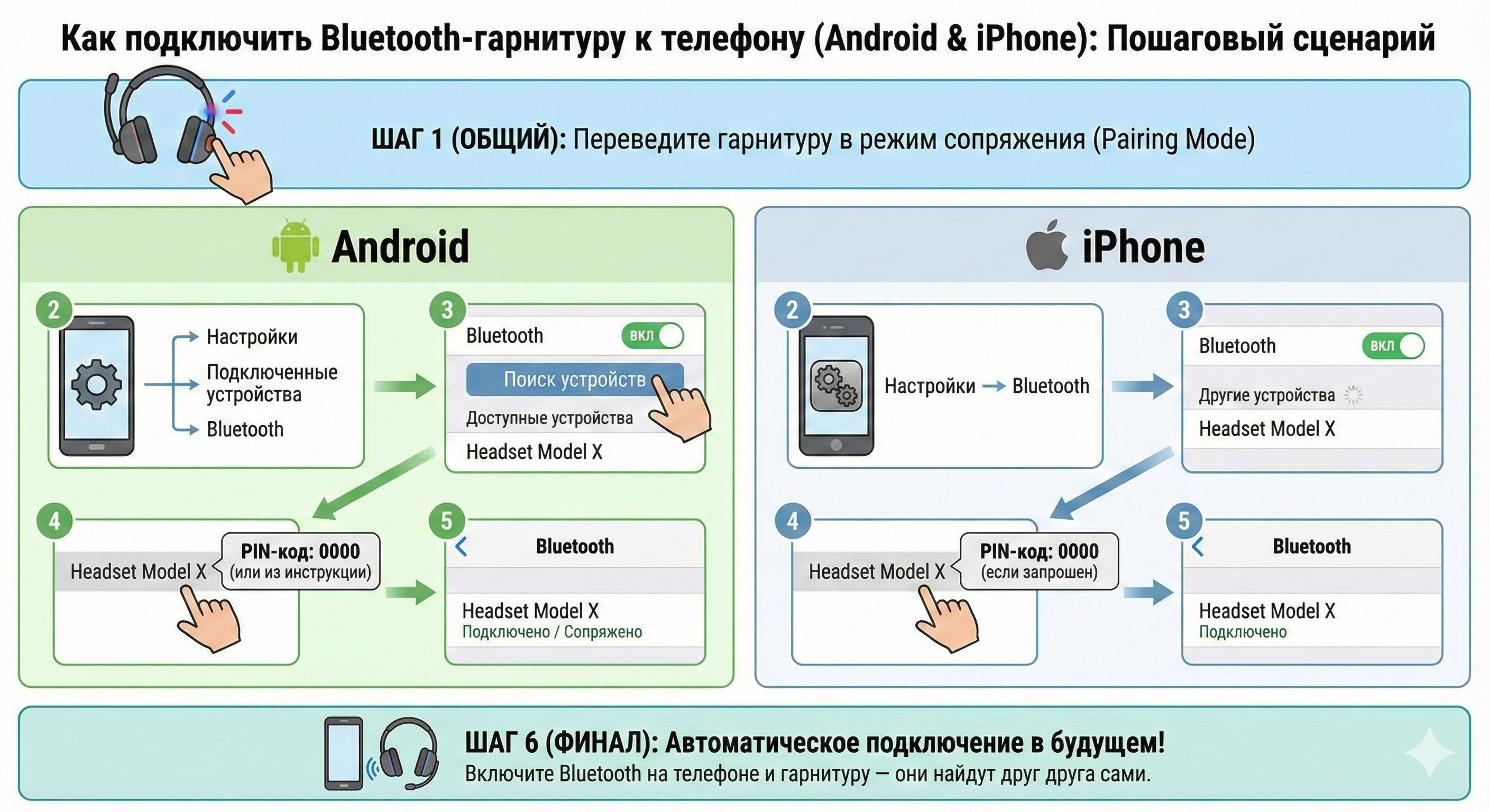
Итак, как подключить блютуз гарнитуру к телефону Андроид:
- Переведите гарнитуру в режим сопряжения. Индикатор мигает, гарнитура «ищет» телефон.
- На смартфоне откройте:
Настройки → Подключенные устройства → Bluetooth. - Убедитесь, что Bluetooth включён, нажмите «Поиск устройств».
- В списке «Доступные устройства» дождитесь названия вашей гарнитуры (обычно совпадает с моделью).
- Нажмите на название гарнитуры.
- Если запросили PIN — введите 0000 или тот код, который указан в инструкции.
- Дождитесь статуса «Подключено» / «Сопряжено».
После первого успешного подключения следующие будут почти всегда автоматическими: включили Bluetooth на телефоне и гарнитуру — они нашли друг друга сами.
Как подключить Bluetooth-гарнитуру к iPhone
Алгоритм для iOS похож, но меню другое:
- Переведите гарнитуру в режим pairing (мигающий индикатор).
- На iPhone зайдите в Настройки → Bluetooth и включите модуль.
- В блоке «Другие устройства» дождитесь появления названия гарнитуры.
- Коснитесь этого названия, дождитесь статуса «Подключено».
- Для некоторых моделей iPhone может запросить PIN — чаще всего это 0000.
Дальше при включённом Bluetooth iPhone будет автоматически подключаться к гарнитуре, пока она в зоне действия.
Как подключить гарнитуру к телефону через Bluetooth вручную
Иногда всплывающего окна «Найдено устройство» нет, но гарнитура всё равно видна в списке.
Порядок действий:
- Убедитесь, что гарнитура в режиме сопряжения, а не просто включена.
- Зайдите в настройки Bluetooth и нажмите «Обновить список устройств» / «Сканировать».
- Найдите устройство в списке «Доступные» и нажмите на него.
- Если система пишет «Подключение не удалось»:
- выключите и включите Bluetooth на смартфоне;
- перезагрузите гарнитуру;
- повторите попытку.
Если ошибки повторяются — сделайте сброс до заводских настроек гарнитуры (обычно это долгое удержание кнопки при включении, комбинация двух кнопок и т.п. — точный вариант есть в инструкции). Так можно принудительно «встряхнуть» некорректное подключение, когда старые пары мешают новому.
Быстрое подключение Bluetooth-гарнитуры через NFC
У части Android-смартфонов и гарнитур есть поддержка NFC-подключения. Это не отдельный способ связи, а просто быстрый запуск Bluetooth-сопряжения.
Как это работает:
- Убедитесь, что на телефоне включён NFC.
- Переведите гарнитуру в режим сопряжения.
- Приложите заднюю крышку смартфона к области NFC на гарнитуре (обозначена значком «N» или в инструкции).
- На экране появится запрос: подключить Bluetooth-устройство? → подтвердите.
Дальше всё происходит как при обычном подключении через Bluetooth, просто без ручного поиска устройства в списке. На iPhone NFC для таких автоматических BT-сценариев не используется. Там подключение гарнитуры всегда идёт через раздел Bluetooth.
Как подключить Bluetooth-гарнитуру к двум устройствам одновременно (Multipoint)
Часть моделей поддерживает multipoint-подключение — одновременную работу с двумя устройствами: например, с рабочим и личным телефоном или телефон + ноутбук.
Общий алгоритм:
- Подключите гарнитуру к первому телефону обычным способом.
- Выключите гарнитуру, затем снова включите её в режиме pairing.
- На втором устройстве (телефон, ноутбук) найдите гарнитуру в списке Bluetooth и подключите.
- Убедитесь, что в списках сопряжённых устройств на обоих девайсах гарнитура числится как подключённая или готовая к автоматическому подключению.
Дальше:
- входящий звонок с любого телефона будет переводить звук в гарнитуру;
- музыка с ноутбука при этом может ставиться на паузу.
Важно: не каждая беспроводная гарнитура умеет multipoint. Это должно быть прямо указано в характеристиках. Если вам критична работа с двумя устройствами, при выборе смотрите на описание или загляните в отдельный гайд «как выбрать блютуз гарнитуру».
Как поменять язык на Bluetooth-гарнитуре
Популярный вопрос: как поменять язык на блютуз гарнитуре, которая громко рассказывает о подключении по-английски или китайски.
Варианты зависят от бренда:
- Через фирменное приложение.
Многие гарнитуры и TWS-наушники (особенно среднего и премиум-сегмента) имеют приложение. В нём в настройках выбирается язык голосовых подсказок. - Через комбинацию кнопок.
Иногда смена языка привязана к:- долгому удержанию двух кнопок;
- удержанию кнопки при включении;
- тройному нажатию и т.п.
- Через сброс до заводских настроек с последующим выбором языка.
После factory reset гарнитура при первом запуске может предложить выбрать язык.
Универсального «секретного кода» нет: точный способ всегда есть в инструкции или на сайте производителя. Если инструкция только на английском — можно вбить модель в поиск и найти схему смены языка.
Настройка звука и микрофона после подключения
Подключить гарнитуру к телефону через блютуз — половина дела. Важно ещё правильно распределить звук.
Что стоит проверить:
- Устройство вывода по умолчанию.
- При входящем звонке на Android и iPhone во время звонка есть выбор источника звука: динамик, телефон, гарнитура.
- Выберите гарнитуру и послушайте, не слишком ли тихо.
- Отдельно: звук для мультимедиа.
На Android можно указать, будет ли bluetooth гарнитура использоваться только для звонков или ещё и для музыки/видео. Если хотите слушать всё в гарнитуре — включите оба варианта. - Микрофон гарнитуры.
Для проверки:- запишите голосовое сообщение в мессенджере, держа телефон подальше от лица;
- или сделайте короткий тестовый звонок.
Если собеседник слышит вас глухо или с шумом — возможно, микрофон закрыт одеждой или вы разговариваете не в ту сторону (актуально для моногарнитур с выносным микрофоном).
Типичные проблемы при подключении Bluetooth-гарнитуры и что с ними делать
Телефон не видит Bluetooth-гарнитуру
Проверьте по шагам:
- Гарнитура точно во включённом режиме сопряжения (индикатор активно мигает).
- Расстояние между устройствами — не больше метра.
- Bluetooth на телефоне включён, а в списке нет лимита на количество сопряжённых устройств.
- Попробуйте:
- выключить/включить Bluetooth;
- перезагрузить телефон;
- перезапустить гарнитуру.
Если телефон не видит гарнитуру ни при каких условиях, даже другие устройства её не находят — велика вероятность аппаратной проблемы, особенно у старых моделей.
Гарнитура подключена, но звука нет
Классическая ситуация: статус «подключено» есть, а звук идёт в динамик телефона.
Проверьте:
- В настройках Bluetooth у устройства есть галочки «Звонки» и «Мультимедиа». Убедитесь, что нужные включены.
- Во время звонка на экране нажмите на значок динамика/источника звука и выберите гарнитуру.
- Убедитесь, что громкость именно Bluetooth-устройства не скручена до нуля (у многих моделей есть отдельная регулировка).
- В мессенджерах или играх посмотрите, какое устройство вывода выбрано в настройках.
Гарнитура постоянно отваливается (отключается) от телефона
Причины бывают такими:
- низкий уровень заряда гарнитуры;
- сильные помехи (много других Bluetooth- и Wi-Fi-устройств рядом);
- агрессивное энергосбережение смартфона, которое «усыпляет» Bluetooth.
Что сделать:
- Полностью зарядить гарнитуру и повторить тест.
- Проверить работу с другим телефоном — так вы поймёте, проблема в гарнитуре или в смартфоне.
- На Android временно отключить строгий режим энергосбережения и оптимизацию батареи для Bluetooth.
Если телефон очень старый (Bluetooth 2.1–3.0), а гарнитура новая — они могут работать нестабильно. В таком случае надежнее обновить смартфон или использовать другую гарнитуру.
Когда проще сменить гарнитуру, чем мучиться с подключением
Иногда, сколько бы вы ни пытались настроить блютуз гарнитуру, она:
- не определяется ни одним устройством;
- постоянно рвёт соединение, хотя другие bluetooth-наушники работают нормально;
- не поддерживает необходимые профили HSP/HFP для звонков и A2DP для стереозвука.
Это признаки того, что:
- либо устройство физически неисправно;
- либо слишком устарело (старые версии Bluetooth, странные реализации протоколов).
В таких случаях проще выбрать новую модель, чем бесконечно «переустанавливать» подключения. Чтобы не попасть в ту же ситуацию, полезно опираться на отдельный материал «как выбрать блютуз гарнитуру» — там разобраны форм-факторы, автономность, версии Bluetooth 5.0–5.3, профили, кодеки и сценарии использования.
Где купить Bluetooth-гарнитуру и аксессуары для телефона в Беларуси
Когда подключение настроено, логичный следующий шаг — собрать нормальный комплект, который будет стабильно работать каждый день.
В 4Mobile вы можете:
- подобрать Bluetooth-гарнитуру для телефона под свой сценарий — водитель, офис, спорт, дом;
- получить помощь с подключением гарнитуры к телефону прямо в магазине;
- сразу дополнить заказ нужными аксессуарами для телефона:
- кабели и зарядки,
- держатель в автомобиль,
- переходники и адаптеры.
Так вы не будете собирать связку «по кускам» в разных магазинах: гарнитура, зарядка и остальные устройства будут совместимы и проверены в одном месте.
FAQ: быстрые ответы по подключению Bluetooth-гарнитур
Как подключить блютуз гарнитуру к телефону быстрее всего?
Переведите гарнитуру в режим сопряжения, включите Bluetooth на телефоне, откройте список доступных устройств и выберите свою модель. Если увидели запрос PIN — введите 0000 или код из инструкции.
Что делать, если телефон не видит гарнитуру?
Сократите расстояние, убедитесь, что индикатор на гарнитуре активно мигает, перезапустите Bluetooth и саму гарнитуру. Если её не видят вообще никакие устройства — вероятна аппаратная проблема.
Можно ли подключить гарнитуру к двум телефонам одновременно?
Да, если это multipoint гарнитура. Сначала подключите её к одному телефону, затем — во втором режиме сопряжения — ко второму. Не все модели это умеют, проверяйте характеристики.
Как поменять язык на блютуз гарнитуре?
У большинства брендов язык меняется либо через фирменное приложение, либо комбинацией кнопок, либо после сброса до заводских настроек. Точный способ всегда указан в инструкции к гарнитуре.
Почему звук идёт только в один наушник TWS?
Часто один наушник выступает «ведущим», второй — «ведомым». Если парный режим сбился, положите оба наушника в кейс, сбросьте соединение на телефоне («забыть устройство»), затем заново подключите комплект как одно устройство.
Нужна ли обязательно последняя версия Bluetooth (5.2–5.3)?
Для разговоров достаточно версии 4.2 и выше, но более новые версии дают лучшую стабильность и экономию батареи. Критичнее то, чтобы гарнитура поддерживала профили HSP/HFP для звонков и нормально дружила с вашим телефоном.
Если после всех шагов гарнитура всё равно работает нестабильно — проще один раз зайти в 4Mobile, где помогут подобрать модель и сразу корректно её подключить, чем продолжать бесконечные эксперименты в одиночку.
Товар добавлен в корзину.