
Как подключить колонку Алису: Wi-Fi, Bluetooth, телефон, телевизор
Если нужно понять, как подключить колонку Алису без лишней возни, сначала определяют свой сценарий: это первое включение, подключение к Wi-Fi, смена сети, Bluetooth-режим, связка с телевизором или вывод звука на внешнюю акустику. Яндекс ведёт эти ветки отдельно: новая Станция настраивается через приложение Дом с Алисой, а дальнейшие действия уже зависят от модели и задачи.
Подключение Яндекс Станции не сводится к одной кнопке “включить”. Для новой колонки нужен правильный аккаунт в Доме с Алисой и интернет, для нового роутера — Настроить заново, для музыки с телефона — Bluetooth, а для телевизора важно не перепутать модели: у Станции Макс и Станции первого поколения есть сценарий с HDMI, у части других устройств работает тандем с Модулем или Умным телевизором Яндекса, а Станцию Дуо Макс к телевизору подключить нельзя.

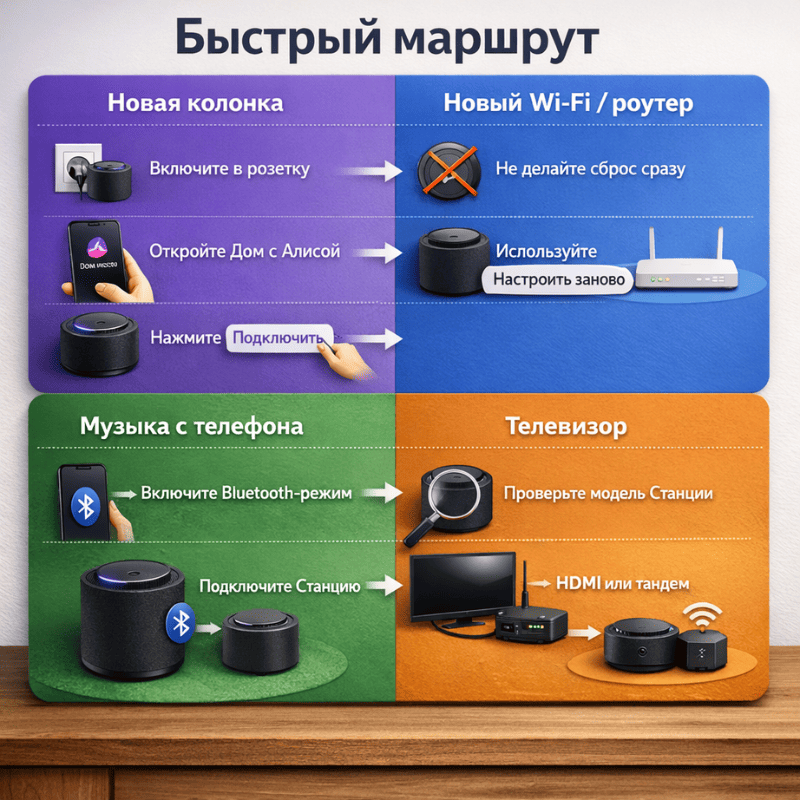
Быстрый маршрут
- Новая колонка → включите в розетку → откройте Дом с Алисой → нажмите Подключить.
- Новый Wi-Fi или новый роутер → не делайте сброс сразу → используйте Настроить заново.
- Музыка с телефона или компьютера → включайте Bluetooth-режим и подключайте Станцию как обычную беспроводную колонку.
- Телевизор → сначала проверьте модель станции: HDMI есть не у всех, а часть сценариев идёт только через тандем.
Содержание:
- С чего начать: какая у вас задача и какая модель станции
- Как подключить колонку Алису в первый раз
- Как подключить Яндекс Станцию к Wi-Fi
- Как изменить сеть и подключить станцию заново
- Как подключить колонку Алису через Bluetooth
- Как подключить Яндекс Станцию к телевизору
- Можно ли подключить Яндекс Станцию к колонке или наушникам
- Как объединить две станции в стереопару или включить музыку на нескольких устройствах
- Почему колонка Алиса не подключается
- Короткий чек-лист перед повторной настройкой
- Где смотреть подходящую Яндекс Станцию под свой сценарий
- FAQ
С чего начать: какая у вас задача и какая модель станции
Самая частая ошибка — искать “универсальную инструкцию”, не определив, что именно вы хотите сделать. Первое подключение и переподключение к новой сети — это не один и тот же процесс. Bluetooth нужен для быстрого воспроизведения звука с телефона или компьютера. Телевизор — вообще отдельная ветка, где всё упирается в модель Станции и наличие HDMI или тандема.
Перед стартом нужны три вещи: сама колонка, смартфон с приложением Дом с Алисой и доступ к нужному аккаунту Яндекса. Если задача связана с интернетом, сразу проверьте Wi-Fi или точку доступа. Если задача связана с телевизором или внешней акустикой, сначала уточните модель станции, потому что именно она решает, что колонка умеет, а что нет.
Читайте также: Рейтинг лучших Яндекс Станций
Как подключить колонку Алису в первый раз
Для первичной настройки Яндекс рекомендует простой порядок: включить колонку в розетку, дождаться приветствия Алисы, открыть приложение Дом с Алисой, убедиться, что вы вошли в нужный аккаунт, и нажать Подключить, когда приложение найдёт устройство. Это базовый сценарий для всех Станций.
Пошагово это выглядит так:
- Подключите колонку к питанию.
- Дождитесь приветствия Алисы.
- Откройте Дом с Алисой.
- Войдите в нужный аккаунт Яндекса.
- Нажмите Подключить и следуйте подсказкам в приложении.
Если баннер о найденной Станции не появился, это ещё не повод психовать и бежать к сбросу. Яндекс допускает ручной путь через список устройств и настройки приложения, а в самом приложении Яндекс — с Алисой можно запустить настройку фразой «Настрой колонку». practical takeaway тут простой: если автопоиск не сработал, сначала пробуйте ручное добавление, а не стирайте всё подряд.
Как подключить Яндекс Станцию к Wi-Fi
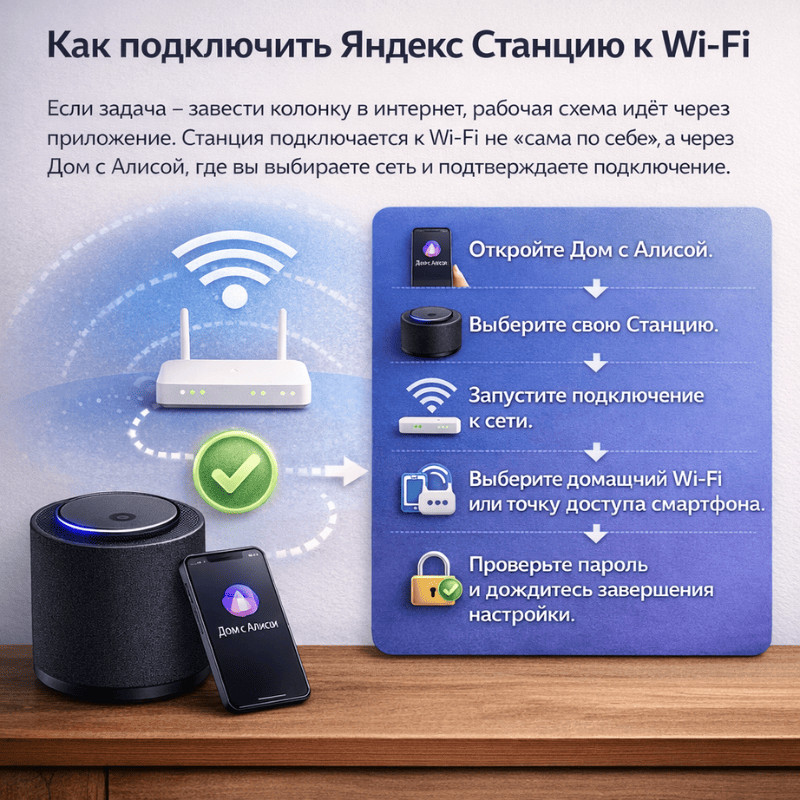
Если задача — завести колонку в интернет, рабочая схема идёт через приложение. Станция подключается к Wi-Fi не “сама по себе”, а через Дом с Алисой, где вы выбираете сеть и подтверждаете подключение. Это особенно важно для новых колонок и после смены роутера.
Если домашнего Wi-Fi под рукой нет, Яндекс разрешает использовать точку доступа телефона. Но тут есть важный caveat: имя такой сети должно быть без кириллицы, пробелов и специальных символов. Иначе можно убить время на тупой поиск “почему колонка не подключается”, хотя проблема сидит не в Станции, а в названии hotspot.
Практическая логика такая:
- Откройте Дом с Алисой.
- Выберите свою Станцию.
- Запустите подключение к сети.
- Выберите домашний Wi-Fi или точку доступа смартфона.
- Проверьте пароль и дождитесь завершения настройки.
Если Станция не выходит в интернет, сначала проверяют не “сломалась ли колонка”, а более земные вещи: доступен ли интернет на телефоне, правильный ли пароль Wi-Fi, не менялось ли имя сети и не пора ли просто запустить Настроить заново. Это полезнее, чем устраивать ритуальный сброс по первому же чиху.
Читайте также: Какую Яндекс Станцию выбрать
Как изменить сеть и подключить станцию заново
Смена Wi-Fi — отдельный сценарий. Если вы поменяли роутер, пароль или название сети, Яндекс рекомендует сначала использовать Настроить заново, а не возвращать колонку к заводским настройкам. Это важное различие: новая сеть не означает автоматический hard reset.
Для большинства моделей путь идёт через приложение: Дом с Алисой → ваша Станция → настройки → Настроить заново. В зависимости от модели могут быть и дополнительные варианты — например, ручное добавление скрытой сети или отдельный сценарий переподключения для Станции Лайт первого поколения.
Практический вывод тут простой:
- новая сеть → сначала повторная настройка;
- колонка тупит после этого → уже потом перезагрузка;
- совсем ничего не помогает → тогда можно думать о сбросе.
Смотрите новые модели в каталоге Яндекс Станций
Как подключить колонку Алису через Bluetooth
Яндекс Станция может работать как Bluetooth-колонка. Это удобно, когда нужно быстро вывести музыку с телефона, планшета или компьютера, не лезя в Wi-Fi и без включения всех умных функций. Базовая команда у Яндекса прямая: «Алиса, включи Bluetooth». На части моделей есть и аппаратный способ активации, например через кнопку отключения микрофонов.
Порядок подключения такой:
- Включите Bluetooth на станции голосом или кнопкой.
- Запустите поиск Bluetooth-устройств на телефоне или компьютере.
- Найдите Станцию в списке.
- Подключитесь и запустите звук.
Но тут есть важное ограничение: Bluetooth без интернета работает не во всех сценариях. Яндекс отдельно пишет, что такой режим может быть недоступен, если колонка установлена в отеле, получена по подписке, входит в определённые спецсценарии или речь идёт о части функций у Дуо Макс. То есть Bluetooth — это рабочий режим, но не универсальный чит-код на все случаи жизни.
Как подключить Яндекс Станцию к телевизору
Вот здесь люди косячат особенно часто, потому что пытаются натянуть одну схему на всю линейку. Так не работает. Станция Макс подключается к телевизору через HDMI, причём Яндекс прямо советует использовать кабель из комплекта и выбрать на ТВ нужный HDMI-вход как источник сигнала. Станция первого поколения тоже относится к HDMI-сценарию.
Если у колонки нет HDMI, TV-сценарий для части моделей идёт через тандем с совместимым устройством — Модулем с Алисой или Умным телевизором Яндекса. Например, для Станции Мини 3 и Станции Мини 3 Про Яндекс прямо пишет, что колонку можно подключить к Умному телевизору Яндекса, а если телевизор другой — использовать Модуль с Алисой.
А вот Станцию Дуо Макс к телевизору подключить нельзя. У неё свой экран, и именно на нём реализуется видео-сценарий. Это не мелкая поправка, а важный limitation, который нельзя замазывать общей фразой “подключите станцию к ТВ”.
Для удобства:
| Модель / группа | Как подключается к ТВ | Что важно проверить |
|---|---|---|
| Станция Макс | HDMI | использовать HDMI-кабель, выбрать нужный вход на ТВ |
| Станция первого поколения | HDMI | TV-сценарий идёт по кабелю |
| Часть моделей без HDMI, включая Мини 3 / Мини 3 Про | тандем | нужен Модуль с Алисой или Умный телевизор Яндекса |
| Дуо Макс | не подключается к ТВ | видео смотрят на собственном экране станции |
Можно ли подключить Яндекс Станцию к колонке или наушникам
Да, но не у всех моделей. Яндекс разрешает выводить звук на внешнюю акустику или наушники через AUX только на всех Станциях Макс, Станции Мини 2 и первой версии Станции Мини. Если модель в этот список не входит, обещать внешний проводной вывод звука нельзя.
Практический смысл блока такой: если вам нужно именно подключить Яндекс Станцию к другой колонке, сначала смотрите не на кабель, а на модель станции. Только потом решаете вопрос с AUX. И не надо путать этот сценарий с Bluetooth-режимом, где сама Станция уже выступает как беспроводная колонка для телефона или компьютера.
Как объединить две станции в стереопару или включить музыку на нескольких устройствах
Стереопара у Яндекса тоже не работает по принципу “скрестим всё, что есть дома”. Собрать пару из разных колонок нельзя. Яндекс прямо указывает, что стереопара требует одинаковых звуковых характеристик, а если модели разные, вместо пары лучше использовать группу устройств или режим «Играй везде».
Это значит, что две одинаковые модели ещё можно собрать в одну стереосхему, а вот мешать разные станции бессмысленно. Если задача — не стереоэффект, а просто синхронная музыка в нескольких комнатах, Играй везде и группировка устройств обычно логичнее и честнее.
Почему колонка Алиса не подключается
Если приложение не видит устройство, сначала проверьте, что вы вошли в нужный аккаунт и используете сценарий под свою задачу: новое устройство, новая сеть или повторная настройка. Очень часто проблема не в том, что колонка “умерла”, а в том, что пользователь запустил не ту ветку подключения.
Если Станция не подключается к Wi-Fi, проверьте пароль, имя сети, стабильность интернета и сам сценарий переподключения. Если речь про hotspot, имя сети должно быть простым и без кириллицы. Если речь про новый роутер, первым действием должен быть Настроить заново, а не сброс.
Если не работает Bluetooth без интернета, помните про официальные ограничения: этот режим доступен не всегда и не для любого сценария. А если ТВ-сценарий не заводится, сначала проверьте модель станции и только потом HDMI, тандем или источник сигнала на телевизоре.
Короткий чек-лист перед повторной настройкой
- Уточните, что именно вы хотите сделать: первое подключение, новая сеть, Bluetooth, телевизор или внешняя акустика.
- Проверьте модель станции: от неё зависят HDMI, тандем и AUX.
- Для новой сети сначала используйте Настроить заново.
- Для Bluetooth проверьте, что станция вошла в режим сопряжения.
- Для телевизора не пытайтесь натянуть HDMI на модель, где работает только тандем.
Где смотреть подходящую Яндекс Станцию под свой сценарий
Если после настройки нужен уже не гайд, а выбор конкретной модели, в 4Mobile удобно смотреть Яндекс Станции по сценарию: для кухни, спальни, гостиной, телевизора или базовых задач. В каталоге есть наличие в Минске, а также самовывоз и доставка по Беларуси, поэтому дальше логика простая: сначала определяете задачу, потом открываете каталог умных колонок и отсеиваете неподходящие модели.
FAQ
Как подключить колонку Алису к новому Wi-Fi?
Через Настроить заново в приложении Дом с Алисой. Полный сброс для обычной смены сети не нужен по умолчанию.
Можно ли подключить Яндекс Станцию к телефону без интернета?
Как Bluetooth-колонку — да, но офлайн-режим имеет ограничения для части устройств и сценариев. Для полной smart-настройки и работы голосовых функций интернет всё равно нужен.
Как подключить Яндекс Станцию к телевизору, если нет HDMI?
Если у модели нет HDMI, часть колонок работает через тандем с Модулем с Алисой или Умным телевизором Яндекса. Это зависит от модели.
Можно ли подключить Яндекс Станцию к другой колонке?
Да, но только на поддерживаемых моделях с AUX out: у всех Станций Макс, Станции Мини 2 и первой версии Станции Мини.
Почему приложение не видит колонку?
Чаще всего проблема в сценарии настройки, аккаунте, новой сети или необходимости запустить повторную настройку, а не в том, что колонка сломалась.
Можно ли собрать стереопару из разных Яндекс Станций?
Нет. Для стереопары нужны одинаковые звуковые характеристики. Если колонки разные, используйте группу устройств или режим Играй везде.
Товар добавлен в корзину.