
Как подключить колонку к телефону: Bluetooth, AUX, Android, iPhone и частые ошибки
Если нужно быстро понять, как подключить колонку к телефону, сначала проверьте способ соединения и готовность устройства к сопряжению. Чаще всего подключить блютуз колонку к телефону можно за минуту: включите колонку, активируйте Bluetooth или режим поиска, откройте Bluetooth на смартфоне и выберите нужное устройство в списке. Если модель поддерживает AUX, а у телефона нет разъёма 3,5 мм, для проводного подключения понадобится переходник под USB-C или Lightning. Это сразу снимает половину типичных ошибок, когда колонка не находится или не передаёт звук.
Дальше всё зависит от типа устройства. Обычная беспроводная колонка подключается к телефону напрямую, TWS-модели иногда требуют сначала связать колонки между собой, а умная колонка может работать через приложение или Wi-Fi. Поэтому перед тем как подключить колонку через блютуз или кабель, важно понять, какой у вас сценарий подключения, чтобы не тратить время на лишние действия.

Содержание:
- Быстрый чек-лист: как подключить колонку к телефону за 1 минуту
- С чего начать перед подключением
- Как понять, поддерживает ли ваша колонка нужный способ подключения
- Способы подключения колонки к телефону
- Подключение в зависимости от телефона
- Обычная Bluetooth-колонка, TWS и умная колонка: в чём разница при подключении
- Возможные проблемы при подключении
- Что проверить перед покупкой колонки для телефона
- Выводы: какой способ подключения выбрать
Быстрый чек-лист: как подключить колонку к телефону за 1 минуту
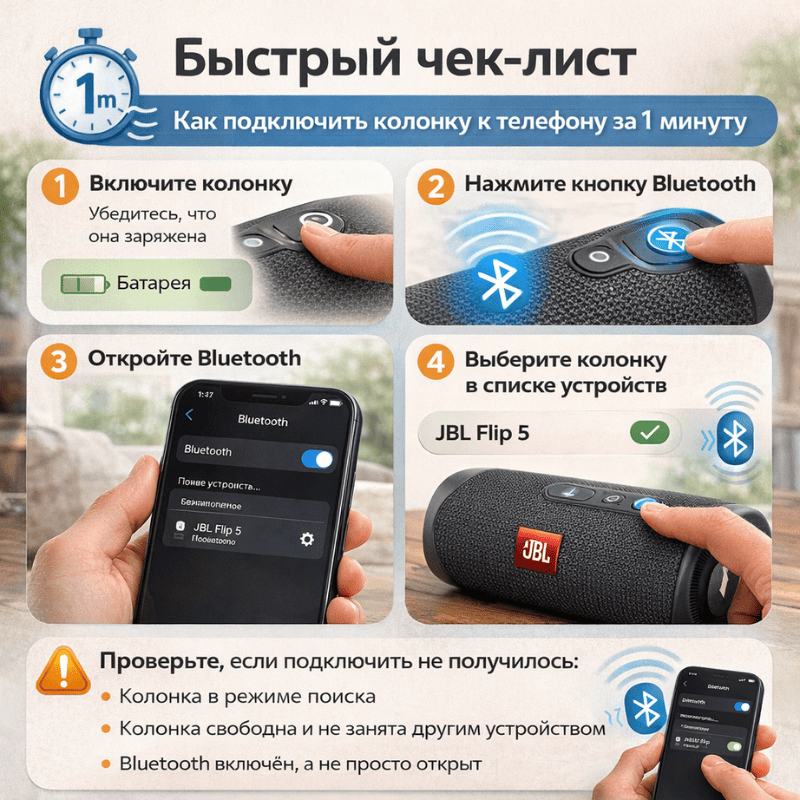
- Включите колонку и убедитесь, что она заряжена.
- Переведите её в режим сопряжения: у одних моделей есть отдельная кнопка Bluetooth, у других нужно зажать кнопку питания.
- Откройте Bluetooth на телефоне.
- Дождитесь, пока смартфон найдёт устройство, и нажмите на название колонки.
- Подтвердите подключение, если система попросит код или разрешение.
Если подключить колонку к телефону не получилось с первого раза, проверьте три вещи: колонка точно находится в режиме поиска, она не занята другим смартфоном, и Bluetooth на телефоне действительно включён, а не просто открыт экран настроек.
С чего начать перед подключением
Перед тем как подключить блютуз колонку к телефону, не надо сразу тыкать в настройки и злиться на смартфон. Сначала посмотрите на саму колонку. Она должна быть включена, иметь заряд и перейти в режим, в котором её может увидеть телефон. Обычно на это указывает мигающий индикатор, звуковой сигнал или отдельная кнопка с символом Bluetooth.
Если вы не знаете, как включить колонку, начните с кнопки питания. У части моделей Bluetooth активируется автоматически после включения. У других колонок нужно отдельно нажать кнопку Bluetooth или удерживать её несколько секунд. Если колонка включена, но не входит в режим сопряжения, телефон просто не увидит её в списке доступных устройств, и никакое “обновить поиск” тут не спасёт.
Как понять, что колонка готова к сопряжению
Есть несколько типичных признаков:
- мигает индикатор Bluetooth;
- колонка подаёт короткий звуковой сигнал;
- в инструкции этот режим обозначен как pairing mode или режим сопряжения;
- ранее подключённый телефон перестал быть активным, и колонка готова к новому соединению.
Если индикатор горит постоянно, а не мигает, колонка может уже быть подключена к другому устройству. Тогда новый телефон её либо не увидит, либо увидит, но не сможет нормально подключиться.
Что проверить на телефоне до поиска устройства
Перед тем как подключиться к колонке через блютуз, убедитесь, что:
- Bluetooth на телефоне реально включён;
- смартфон не подключён к другим аудиоустройствам, которые перехватывают звук;
- колонка находится рядом, а не в другой комнате;
- режим энергосбережения не режет работу беспроводных подключений слишком агрессивно.
Это банальные вещи, но именно на них чаще всего и сыпется подключение колонки к телефону.
Читайте также: Лучшие портативные колонки
Как понять, поддерживает ли ваша колонка нужный способ подключения
Не каждая колонка подключается к телефону одинаково. Обычная Bluetooth-модель работает через прямое сопряжение со смартфоном. Проводная колонка требует AUX или другой физический вход. Умная колонка может уметь Bluetooth, но её основной сценарий часто завязан на приложение, аккаунт или Wi-Fi.
Если у вас обычная портативная акустика, то чаще всего доступны два пути: подключить беспроводную колонку по Bluetooth или подключить музыкальную колонку кабелем через AUX. Если перед вами умная модель, не нужно автоматически применять к ней тот же сценарий, что и к обычной колонке. Для таких случаев у 4Mobile есть отдельный материал — как подключить колонку Алису.
Способы подключения колонки к телефону
Как подключить колонку через Bluetooth
Это основной сценарий для большинства пользователей. Чтобы подключить колонку через блютуз, нужно:
- Включить колонку.
- Активировать Bluetooth на колонке, если он не запускается сам.
- Открыть Bluetooth на телефоне.
- Дождаться появления названия колонки в списке устройств.
- Нажать на него и завершить сопряжение.
Такой способ удобен тем, что не требует проводов и обычно срабатывает быстро. Но у него есть ограничения: колонка должна быть в зоне стабильного сигнала, а если она уже связана с другим телефоном, новое подключение может не пройти.
Как подключить колонку через AUX / mini-jack 3,5 мм
Если колонка поддерживает проводное подключение, а вам не нужен Bluetooth, можно использовать AUX. Тут логика простая: один конец кабеля вставляется в телефон, второй — в колонку, после чего звук уходит на внешнюю акустику напрямую.
Этот путь хорош, когда нужно обойти беспроводные сбои или вы не хотите возиться с сопряжением. Но тут есть важный нюанс: у современных смартфонов разъём 3,5 мм встречается не всегда. Поэтому перед тем как подключить колонку к телефону кабелем, проверьте не только вход на колонке, но и выход на самом смартфоне.
Что делать, если у телефона нет разъёма 3,5 мм
Если телефон без mini-jack, а вы хотите подключить колонку через AUX, нужен переходник:
- USB-C → 3,5 мм;
- Lightning → 3,5 мм;
- реже — другой адаптер под конкретный порт.
Здесь нельзя действовать на авось. Неправильный переходник легко превращает простую задачу в цирк с отсутствием звука. Поэтому, если вы заранее смотрите совместимую модель, можно заглянуть в интернет-магазин 4Mobile, чтобы сразу проверить, какой тип подключения вам подходит.
Читайте также: Лучшие колонки для дома
Подключение в зависимости от телефона
Как подключить колонку на Android
Если у вас Android, путь обычно выглядит так:
- Включите колонку и переведите её в режим сопряжения.
- Откройте Bluetooth в настройках телефона.
- Запустите поиск нового устройства.
- Выберите колонку в списке.
- Дождитесь статуса подключения.
Если система просит код, иногда используется стандартный PIN, который зависит от модели. Если колонка уже подключалась раньше, Android может цеплять её автоматически. Это удобно, но именно из-за этого иногда возникает путаница: колонка считает, что работает со старым устройством, а пользователь пытается подключить новый телефон.
Как подключить колонку к iPhone
На iPhone логика похожая: включаете колонку, открываете Bluetooth в настройках, ждёте, пока появится название устройства, и нажимаете на него. Если колонка не видна, проблема чаще всего не в iPhone, а в том, что сама акустика не вошла в режим сопряжения или уже занята другим устройством.
Если подключить телефон к колонке через блютуз не удаётся, сначала не надо сразу грешить на iOS. Проверьте расстояние до колонки, заряд и то, не осталось ли старое соединение активным.
Читайте также: Рейтинг лучших Яндекс Станций
Обычная Bluetooth-колонка, TWS и умная колонка: в чём разница при подключении
Обычная Bluetooth-колонка подключается к телефону напрямую: смартфон видит устройство, вы нажимаете на него — и звук уходит на колонку. Это самый привычный и понятный сценарий.
TWS-модели иногда ведут себя иначе. Сначала одна колонка может соединяться со второй, а уже потом пара подключается к телефону. Если не знать этой логики, легко решить, что устройство сломалось, хотя на деле вы просто пропустили один этап.
Умная колонка — вообще другая история. Она может поддерживать Bluetooth, но её основной режим работы часто завязан на приложение, Wi-Fi или экосистему бренда. Поэтому не надо смешивать этот сценарий с задачей “как подключить колонку к телефону” для обычной портативной акустики.
Возможные проблемы при подключении
Телефон не видит колонку
Если телефон не видит колонку, чаще всего причина одна из этих:
- колонка не в режиме сопряжения;
- колонка уже подключена к другому устройству;
- заряд почти на нуле;
- Bluetooth на телефоне включён, но поиск не обновлялся после запуска колонки.
В такой ситуации сначала выключите и снова включите колонку, заново активируйте Bluetooth на телефоне и повторите поиск. Если не помогло, попробуйте “забыть устройство” на старом телефоне или полностью разорвать старую пару.
Колонка подключена, но звук не воспроизводится
Это классическая подстава. Пользователь видит статус “подключено”, включает музыку, а звук всё равно идёт из телефона. В таком случае нужно проверить:
- громкость на колонке и на смартфоне;
- выбран ли правильный вывод звука;
- активен ли у Bluetooth-устройства именно медиазвук, а не только само соединение;
- не перехватывают ли звук наушники, автомобиль или другое аудиоустройство.
Подключение и воспроизведение — не одно и то же. Телефон может видеть колонку, но не отправлять на неё аудиопоток.
Почему телефон видит колонку, но звук идёт не на неё
Эта проблема отличается от предыдущей тем, что соединение как будто бы есть, но аудиовыход выбран неправильно. Такое бывает после нескольких Bluetooth-подключений подряд, когда телефон запоминает старое устройство или держит звук на своём динамике.
Если колонка отображается в списке, но музыка идёт не туда:
- Отключите колонку и подключите заново.
- Проверьте настройки вывода звука.
- Убедитесь, что колонка не подключена только “формально”, без передачи медиазвука.
- Перезагрузите Bluetooth на телефоне.
Прерывистый звук и обрывы
Если колонка уже подключена, но звук рвётся, обычно проблема не в подключении как таковом, а в стабильности сигнала. Частые причины:
- слишком большое расстояние;
- препятствия между устройствами;
- рядом работает много других Bluetooth-устройств;
- колонка или телефон почти разряжены.
В этой ситуации не надо сразу перепривязывать устройство. Сначала просто поднесите смартфон ближе, отключите лишние Bluetooth-гаджеты и проверьте заряд.
Колонка сопряжена с другим устройством
Это один из самых частых сценариев, когда пользователь пытается понять, как подключиться к колонке, а она упрямо не даётся. Причина простая: колонка уже запомнила другой телефон и цепляется к нему первой.
Решение обычно такое:
- Отключить Bluetooth на старом телефоне.
- Разорвать старую пару.
- Перевести колонку в режим нового сопряжения.
- Подключить новый смартфон заново.
Если колонка вообще не отпускает старую связь, может понадобиться сброс настроек самой акустики. Но здесь нельзя давать один универсальный рецепт на все бренды: у разных моделей комбинации кнопок отличаются.
Как переподключить колонку после смены телефона или сбоя пары
Если вы сменили смартфон или после обновления всё пошло наперекосяк, нормальный путь такой:
- удалить старую пару на телефоне;
- выключить и включить колонку;
- снова активировать режим сопряжения;
- заново подключить колонку через блютуз.
Это работает лучше, чем бесконечно нажимать “подключить ещё раз” по кругу.
Читайте также: Лучшая умная колонка
Что проверить перед покупкой колонки для телефона
Если вы только выбираете модель и не хотите потом плясать с переходниками и ограничениями, посмотрите заранее:
- есть ли Bluetooth;
- есть ли AUX или другой проводной вход;
- нужен ли вам 3,5 мм или смартфон у вас только с USB-C / Lightning;
- обычная это колонка или умная модель;
- важен ли вам быстрый сценарий “включил и подключил”.
Для телефона удобнее всего та колонка, которая совпадает с вашим реальным способом использования, а не просто “красиво выглядит” или “громче всех”.
Выводы: какой способ подключения выбрать
Если нужен самый простой бытовой сценарий, почти всегда удобнее подключить колонку к телефону по Bluetooth. Это быстрее, чище и не требует кабеля. Если же вам важен проводной путь или Bluetooth тупит, тогда выручает AUX — но только если у телефона есть 3,5 мм или подходящий переходник.
Если у вас другая задача, а не обычная портативная акустика, посмотрите отдельные материалы 4Mobile: Как подключить колонку Алису и Как подключить колонки к телевизору. Так вы сразу пойдёте по правильному сценарию, а не будете ломиться в дверь, которая вообще не для вашей задачи.
FAQ
Как подключить блютуз колонку к телефону, если она новая?
Включите колонку, переведите её в режим сопряжения, откройте Bluetooth на телефоне, найдите устройство в списке и подтвердите подключение.
Что делать, если телефон не видит колонку?
Проверьте заряд, режим сопряжения, расстояние между устройствами и то, не подключена ли колонка к другому смартфону.
Как подключить колонку через блютуз, если раньше она работала, а теперь нет?
Удалите старую пару, выключите и включите колонку, снова переведите её в режим сопряжения и подключите заново.
Можно ли подключить колонку к телефону через кабель?
Да, если колонка поддерживает AUX или другой проводной вход, а у телефона есть 3,5 мм либо подходящий переходник.
Почему колонка подключена, но звук идёт из телефона?
Обычно проблема в выводе звука, медиарежиме Bluetooth или в том, что активным осталось другое аудиоустройство.
Как подключить колонку к iPhone?
Откройте Bluetooth в настройках iPhone, переведите колонку в режим сопряжения, выберите её в списке и завершите подключение.
Как включить блютуз на колонке?
У части моделей Bluetooth включается автоматически после запуска, у других для этого есть отдельная кнопка или требуется удержание кнопки питания.
Подходит ли эта инструкция для умной колонки?
Только частично. Если у вас умная колонка, особенно модель с приложением или Wi-Fi, лучше идти по отдельному сценарию настройки.
Товар добавлен в корзину.