
Как подключить наушники к айфону: AirPods, Bluetooth и проводные (быстро и без ошибок)
Если вам нужно подключить наушники к айфону, не усложняйте: почти всегда вопрос решается правильным режимом сопряжения и выбором устройства в Bluetooth. Проблемы обычно одни и те же: iPhone не видит устройство, наушники видны, но не подключаются, подключилось без звука или играет только один TWS. Ниже — короткий рабочий алгоритм и разбор по веткам: AirPods, любые Bluetooth-модели и проводные. В итоге вы один раз настроите наушники к айфону и дальше будете просто доставать их и пользоваться.
Сначала проверьте банальное: заряд у наушников и кейса, включён ли Bluetooth на iPhone, и держите устройства рядом (первые минуты — буквально в полуметре). Это ускоряет подключение наушники к айфону и убирает половину “мистики”.
Нормальная схема такая: заряд → Bluetooth → pairing на наушниках → список устройств → подтверждение пары → проверка вывода звука. Если наушники к айфону не подключаются с первого раза, чаще всего помогает “Забыть это устройство” и повторить сопряжение заново, а для TWS — синхронизация пары через кейс или сброс.

Содержание:
- Как подключить беспроводные наушники к айфону через Bluetooth (универсальный сценарий)
- Подключение AirPods и AirPods Pro к iPhone (автоматически и вручную)
- Как подключить проводные наушники к айфону (переходник, порт, совместимость)
- Айфон не видит наушники или подключилось без звука (типовые провалы и фиксы)
- Как выбрать наушники для айфона под свой сценарий (коротко и по делу)
Как подключить беспроводные наушники к айфону через Bluetooth (универсальный сценарий)
Подготовка: заряд, Bluetooth, расстояние
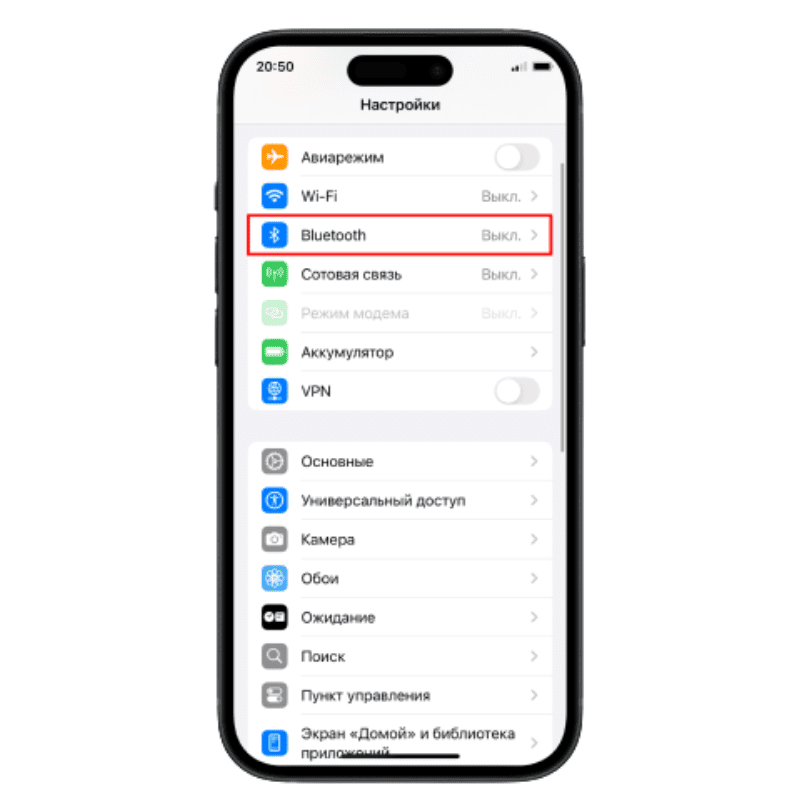
Перед тем как подключить наушники к айфону, сделайте три проверки:
- Наушники и кейс заряжены (низкий заряд часто ломает pairing).
- iPhone разблокирован, Bluetooth включён: “Настройки” → Bluetooth.
- Наушники рядом с iPhone, без стен и “глушилок” между ними.
Если вы впервые делаете подключение беспроводных наушников к айфону, не пытайтесь “поймать удачу” — включайте режим сопряжения строго по инструкции модели.
Включаем pairing на наушниках: где искать кнопку/сенсор и что считать “режимом сопряжения”
Чтобы наушники к айфону появились в списке Bluetooth, они должны быть в режиме сопряжения (pairing). Где он включается:
- У TWS чаще всего — кнопка на кейсе или сенсорная зона; удерживаете до мигающего индикатора.
- У полноразмерных Bluetooth-моделей — отдельная кнопка Bluetooth/Power; удерживаете, пока индикатор не начнёт мигать.
Ориентир простой: если индикатор мигает активно и наушники не “цепляются” к старому устройству — pairing включён. Если индикатор горит ровно и ничего не происходит, наушники к айфону вы не подключите, пока не переведёте их в режим поиска.
Подключаем на iPhone: “Настройки” → Bluetooth → выбор устройства → подтверждение
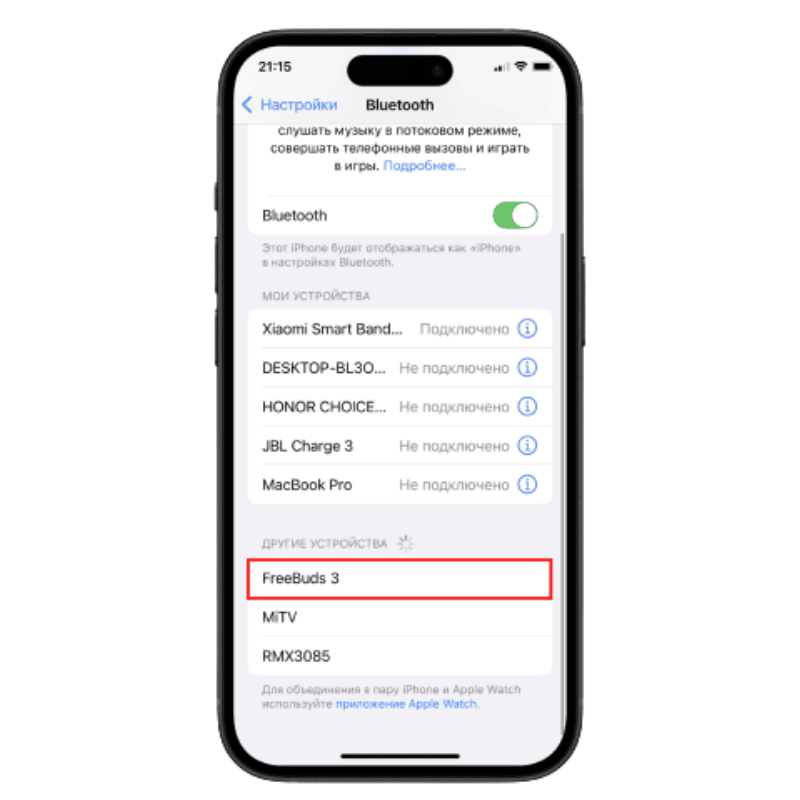
Дальше подключение наушники к айфону выглядит так:
- Откройте “Настройки” → Bluetooth.
- Подождите, пока устройство появится в списке “Другие устройства”.
- Нажмите по названию наушников и дождитесь статуса “Подключено”.
Если наушники просят подтверждение пары — подтверждайте. После первого сопряжения многие модели будут подключаться автоматически при включённом Bluetooth.
Если просит код / “не удалось подключиться”: что нажимать и что делать дальше
Иногда при попытке подключить наушники к айфону iPhone просит PIN-код. В большинстве случаев подходят стандартные варианты вроде 0000 или 1234 (если модель вообще использует PIN). Если вы видите “Не удалось подключиться”:
- Переведите наушники в pairing заново (часто нужно удерживать кнопку дольше).
- Выключите и включите Bluetooth на iPhone.
Если устройство уже появлялось ранее — удалите его: нажмите “i” рядом с названием → “Забыть это устройство”, затем повторите подключение наушники к айфону.
Если вы делаете всё по шагам, то наушники к айфону подключаются так: Bluetooth включён, наушники в pairing, в списке устройств вы выбираете правильное имя, после чего проверяете, что звук реально идёт в наушники, а не в динамик.
Подключение AirPods и AirPods Pro к iPhone (автоматически и вручную)
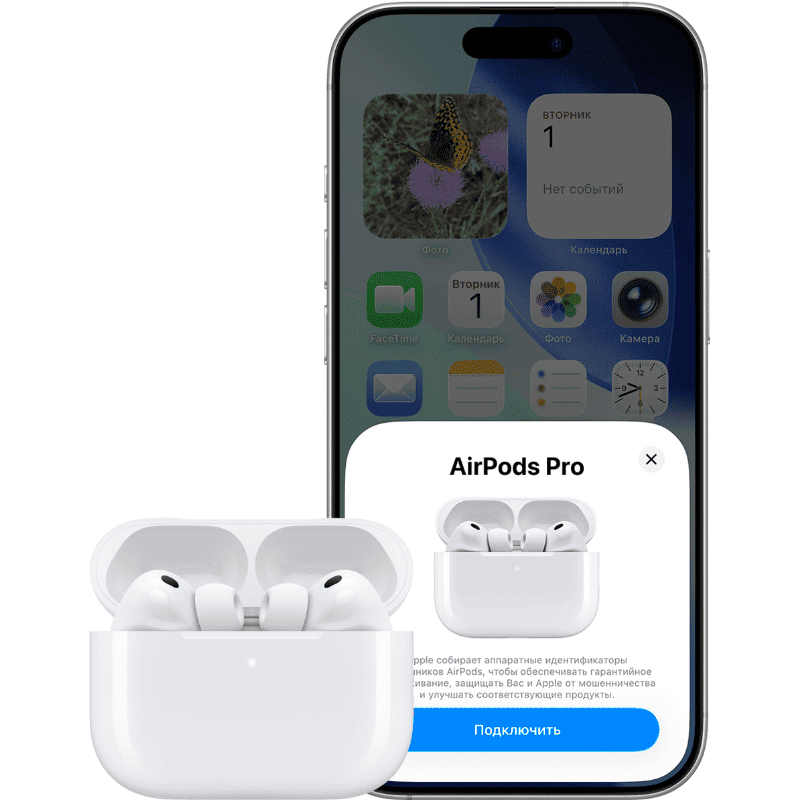
Первое подключение через анимацию (кейс рядом с iPhone)
С AirPods подключение наушники к айфону обычно проще: открываете кейс рядом с iPhone, ждёте анимацию и жмёте “Подключить”. Важно: iPhone должен быть разблокирован, Bluetooth включён, а кейс — с зарядом.
Ручное подключение через Bluetooth, если попап не появляется
Если “окно настройки” не вылезло, подключите наушники к айфону вручную:
- Откройте кейс.
- Включите режим сопряжения на AirPods (кнопка/сенсор на кейсе до мигающего индикатора).
- На iPhone: “Настройки” → Bluetooth → выберите AirPods в списке.
Частая причина, почему попап не появляется: наушники не в pairing, кейс далеко, или iPhone “занят” другим окном/подключением.
Если AirPods “чужие” / привязаны к другому Apple ID: как распознать и что делать
Иногда наушники к айфону не подключаются, потому что AirPods привязаны к чужому Аккаунту Apple. Признаки: странные сообщения о владельце, невозможность завершить настройку, постоянные сбои после “Подключить”. В таком случае корректное решение — попросить прежнего владельца удалить AirPods из своего аккаунта, и только после этого делать сопряжение заново.
Как подключить проводные наушники к айфону (переходник, порт, совместимость)
Lightning/USB-C и 3.5 мм: какой сценарий у вас
Проводные наушники к айфону подключаются “вставил — работает”, но всё упирается в разъём. Если у наушников штекер 3.5 мм, а на iPhone другой порт, нужен переходник под ваш iPhone. Если наушники с цифровым разъёмом под порт iPhone — подключение обычно прямое.
Если iPhone не видит проводные наушники: чек-лист проверки
Когда наушники к айфону не определяются по проводу, проверьте по порядку:
- Переходник подходит именно под ваш порт и плотно вставлен.
- В разъёме нет пыли/ворса (иногда контакт банально не замыкается).
- Наушники работают на другом устройстве (чтобы отсечь их поломку).
- На iPhone не включён вывод на другое устройство (если параллельно активен Bluetooth, иногда проще временно выключить Bluetooth и проверить провод).
Если наушники к айфону подключились, но вы всё равно не слышите звук, почти всегда проблема не в “подключении”, а в выбранном аудиовыходе или в том, что iPhone держит старую пару. Быстрый фикс: удалить устройство в Bluetooth, перезапустить сопряжение и вручную проверить, куда идёт звук.
Айфон не видит наушники или подключилось без звука (типовые провалы и фиксы)
Не видит в списке Bluetooth: что проверить по шагам
Если iPhone не видит наушники к айфону в Bluetooth:
- Убедитесь, что наушники действительно в pairing (индикатор мигает, а не горит постоянно).
- Отключите наушники от другого устройства рядом (они могут автоматически подключаться туда).
- Переключите Bluetooth на iPhone: выкл/вкл, затем обновите список устройств.
- Поднесите кейс/наушники ближе и подождите минуту — иногда поиск не мгновенный.
Видит, но не подключается: “забыть устройство”, переподключение, перезапуск
Когда наушники к айфону видны, но не коннектятся:
- “Настройки” → Bluetooth → нажмите “i” → “Забыть это устройство”.
- Переведите наушники в pairing заново.
- Подключите снова и дождитесь статуса “Подключено”.
Если после этого всё равно ошибка — перезапустите iPhone и наушники. Это не “волшебство”, а сброс зависшего состояния Bluetooth-стека.
Подключено, но звук идёт из динамика: переключаем вывод звука (AirPlay/аудиовыход)
Самый частый случай: наушники к айфону подключены, а звук идёт из динамика. Решение — выбрать правильный вывод:
- Откройте экран воспроизведения (музыка/видео), найдите выбор аудиовыхода (AirPlay) и укажите наушники.
- Проверьте в “Пункте управления”, что активный вывод — наушники, а не “iPhone”.
Сразу после переключения включите любой короткий звук (видео/музыка), чтобы убедиться, что вывод реально сменился.
Работает только один беспроводной наушник: синхронизация TWS-пары/сброс
Если играет только один, значит TWS-пара рассинхронизировалась, и наушники к айфону фактически подключились “как один наушник”. Что делать:
- Положите оба наушника в кейс, закройте на несколько секунд, откройте снова.
- Если есть кнопка на кейсе — удерживайте её для синхронизации/сброса (по модели).
- Удалите устройство в Bluetooth и подключите заново, чтобы iPhone увидел именно пару.
Заикания/обрывы/задержка: помехи, расстояние, режимы, обновления (без “магии”)
Если наушники к айфону заикаются или отваливаются, чаще всего виноваты помехи и расстояние. Проверьте:
- iPhone не лежит “в кармане за стеной” или далеко от наушников.
- Рядом нет нескольких активных Bluetooth-устройств, которые вы не используете (временно отключите).
- После обновления iOS сделайте переподключение через “Забыть устройство” — старые пары иногда конфликтуют с новым стеком.
Задержка в играх/видео — нормальная особенность Bluetooth для части моделей. Тут помогает либо игровой режим наушников (если есть), либо смена типа наушников под сценарий.
Как выбрать наушники для айфона под свой сценарий (коротко и по делу)
| Сценарий | Тип | Что важно |
|---|---|---|
| Дорога, город | TWS | стабильное соединение, удобная посадка, управление |
| Созвоны, работа | накладные/полноразмерные | микрофон, комфорт, изоляция |
| Дом, музыка | полноразмерные | посадка, звук, удобство на длинной сессии |
| Игры/видео | проводные или модели с режимом низкой задержки | минимальная задержка, стабильность |
Если хотите сразу сузить выбор без лишней беготни, смотрите наушники для айфона под ваш сценарий и не гонитесь за “универсальностью”.
Мини-чек: посадка, микрофон, управление, шумоподавление (если нужно), удобство
Перед покупкой проверьте, чтобы наушники к айфону подходили вам по простым критериям: комфорт посадки, нормальное управление (пауза/громкость), адекватный микрофон для звонков и удобный формат под ваш день. Если нужен быстрый подбор — проще ориентироваться на фильтры и беспроводные наушники в каталоге, чем пытаться угадать “по картинке”.
Заключение
Нормальный алгоритм такой: заряд → pairing → список устройств → подтверждение пары → проверка вывода звука. Если не выходит подключить наушники к айфону, почти всегда помогает “забыть устройство” и переподключить заново, а при TWS — синхронизация пары через кейс или сброс. Дальше уже решают детали: правильный вывод звука и отсутствие “привязки” к другому устройству. Если вам нужно не только подключить, но и собрать удобный комплект, загляните в аксессуары для телефонов — там проще закрыть весь сценарий одним заказом. Для универсальных решений под разные модели держите под рукой гайд как подлючить наушники к телефону.
Товар добавлен в корзину.