
Как подключить наушники к телефону: быстрый гайд для Android и iPhone
Если вы пытаетесь подключить наушники к телефону, а он их “не видит”, “не коннектится” или работает только один — это нормальная история, а не приговор. Чаще всего проблема не в “поломке”, а в режиме сопряжения, старой привязке или настройках вывода звука. В этом гайде вы разберётесь, как подключить наушники за минуту в обычном сценарии и что делать, если подключить наушники не получается с первого раза. Внутри — короткая схема, затем пошагово для Android и iPhone (iOS), плюс частые кейсы: “подключено без звука”, “не появляется в списке”, “просит PIN”, “забыть устройство”, “сброс”. В конце — быстрые ответы, чтобы вы могли подключить наушники без лишней возни и понять, когда уже пора делать переподключение. Если цель простая — подключить наушники и наконец пользоваться — вы дойдёте до результата.
Чтобы подключить наушники, действуйте так: убедитесь, что у них есть заряд, переведите их в режим сопряжения (pairing), включите Bluetooth на телефоне и откройте список устройств. Выберите модель наушников, подтвердите пару и проверьте, что звук выводится именно на них, а не в динамик.

Содержание:
- Что проверить перед подключением (60 секунд, чтобы не беситься)
- Универсальная схема: подключение беспроводных наушников через Bluetooth
- Как подключить наушники к Android (быстрый путь и ручной)
- Как подключить наушники к iPhone (iOS)
- Быстрые сценарии для популярных моделей (без магии бренда)
- Не подключается? 6 типовых проблем и точные решения
- NFC и приложения производителя: когда это реально помогает
- Заключение
- FAQ
Что проверить перед подключением (60 секунд, чтобы не беситься)
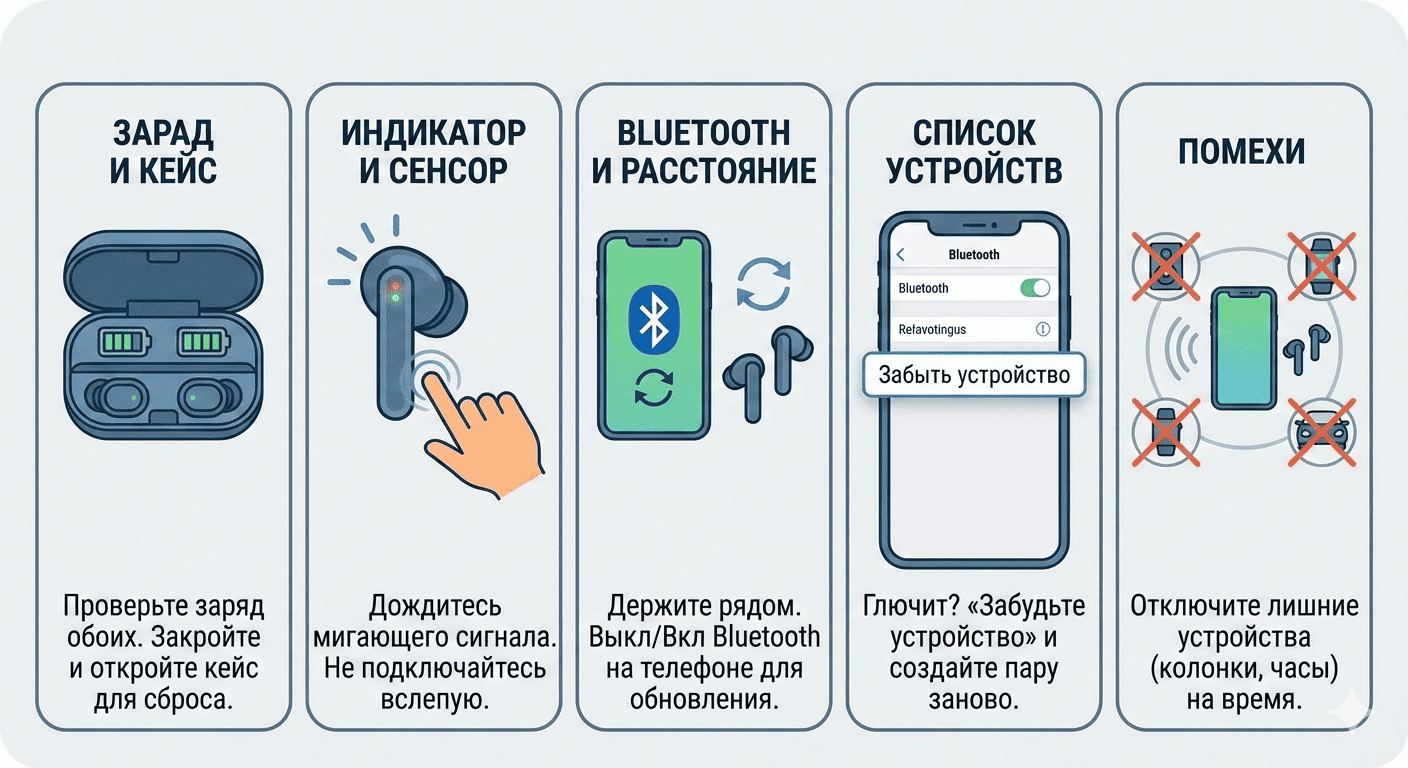
Перед тем как снова пытаться подключить наушники, снимите самые частые “мины” — они ломают подключение в половине случаев.
- Заряд и кейс. У TWS-наушников важен не только заряд “ушей”, но и заряд кейса: если кейс разряжен, наушники могут включаться и тут же “гаснуть”. Когда вы хотите подключить наушники, положите их в кейс, закройте крышку, затем откройте снова — так они часто корректно переходят в нужное состояние.
- Индикатор и кнопка/сенсор. Режим сопряжения обычно виден по мигающему индикатору (на кейсе или корпусе). Если лампочка не реагирует, не пытайтесь подключить наушники “вслепую” — сначала добейтесь нормального сигнала.
- Bluetooth и расстояние. Держите телефон и наушники рядом, без стен и лишних устройств вокруг. Когда нужно подключить наушники быстро, выключите и включите Bluetooth на телефоне — это часто “перезагружает” поиск.
- Список устройств. Если в списке уже есть ваша модель, но она глючит, лучше не мучить автоподключение. Чтобы уверенно подключить наушники, иногда проще “забыть устройство” и создать пару заново.
- Помехи. Переполненный эфир, включённые параллельно колонки/часы/авто могут мешать. На время подключения отключите лишнее — так подключение наушников к телефону проходит стабильнее.
Универсальная схема: подключение беспроводных наушников через Bluetooth
Эта схема помогает подключить наушники почти любой модели, если вы понимаете два момента: как включается pairing и где на телефоне добавляется устройство.
Как включить режим сопряжения
| Тип наушников | Как обычно включается pairing | Что считается “нормальным” сигналом |
|---|---|---|
| TWS в кейсе | открыть кейс; удержать кнопку на кейсе или на наушниках | мигает индикатор; телефон видит новое устройство |
| Полноразмерные/накладные | удержать кнопку питания/Bluetooth | мигает индикатор; наушники “видимы” для поиска |
| “Умные” модели | открыть кейс рядом с телефоном, иногда подтверждение на экране | появляется карточка/предложение подключиться |
Пошагово, без лишней магии
- Подготовьте наушники: заряд, кейс, крышка, кнопка — всё должно быть в адекватном состоянии, иначе подключить наушники будет сложно.
- Переведите их в режим сопряжения (pairing). Если индикатор не мигает или режим быстро выключается — это главный стоп-фактор, а не “телефон плохой”.
- На телефоне откройте Bluetooth и список доступных устройств (часто это “Добавить устройство” или “Поиск устройств”). Когда вы хотите подключить наушники корректно, дождитесь завершения поиска, не тыкайте список на первой секунде.
- Выберите свою модель наушников в списке и подтвердите подключение. Иногда система предложит разрешения для гарнитуры — соглашайтесь, если пользуетесь микрофоном и звонками.
- Проверьте вывод звука: запустите любой звук и убедитесь, что источник аудио переключился на гарнитуру. Если вы смогли подключить наушники, но звук идёт из динамика — это уже не проблема Bluetooth, а выбора аудиовыхода.
- Если телефон просит PIN-код, не паникуйте. Чтобы подключить наушники в таком случае, обычно подходит “четыре нуля” или “один-два-три-четыре”. Если не подходит — смотрите инструкцию к модели или карточку устройства в приложении производителя.
Как подключить наушники к Android (быстрый путь и ручной)
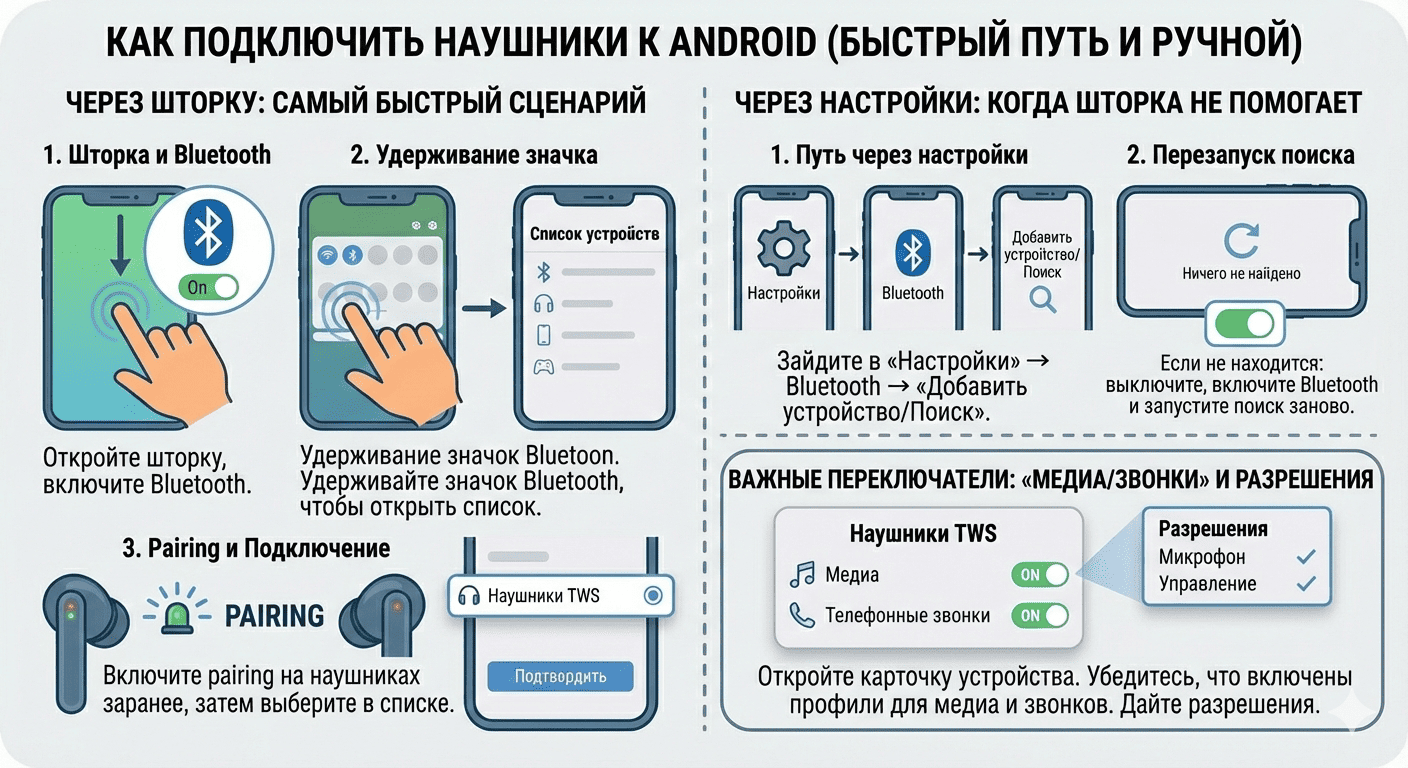
На Android удобно подключить наушники двумя путями: быстрым через шторку и более надёжным через настройки.
Через шторку: самый быстрый сценарий
Откройте шторку, нажмите Bluetooth (если выключен — включите), затем удерживайте значок Bluetooth, чтобы открыть список устройств. Чтобы подключить наушники без танцев, включите pairing на наушниках заранее, а уже потом заходите в список. Если устройство появилось — нажмите на него и подтвердите соединение.
Через настройки: когда шторка не помогает
Зайдите в “Настройки” → Bluetooth → “Добавить устройство/Поиск”. Этот путь помогает, когда список в шторке “тупит” или не обновляется. Если вы пытаетесь подключить наушники после обновления системы и ничего не находится, выключите Bluetooth, включите снова и запустите поиск заново.
Важные переключатели: “медиа/звонки” и разрешения
Android иногда подключает гарнитуру “частично”: для звонков да, для медиа нет. Откройте карточку устройства в Bluetooth и проверьте, какие профили активны. Когда нужно подключить наушники для музыки/видео, убедитесь, что включён профиль для медиа, а не только “телефонные звонки”. Если просит разрешения — дайте нужные, иначе микрофон и управление могут работать криво.
Как подключить наушники к iPhone (iOS)
На iPhone проще всего подключить наушники через “Настройки”, потому что iOS чётко показывает статусы и список устройств.
Подключение через “Настройки” → Bluetooth
Откройте “Настройки” → Bluetooth и включите Bluetooth. Переведите наушники в pairing и дождитесь появления в разделе “Другие устройства”. Нажмите на название модели — iPhone завершит подключение наушников к телефону и перенесёт устройство в “Мои устройства”.
“Забыть устройство” и подключить заново: когда это обязательно
Если наушники “видны”, но подключение срывается, iOS часто лечится одним действием. Зайдите в “Мои устройства”, нажмите на значок информации рядом с моделью и выберите “Забыть это устройство”. После этого снова включите pairing и попробуйте подключить наушники заново — это сбрасывает конфликт старой пары и возвращает нормальную связку.
Чтобы быстро перейти к пошаговой инструкции именно под iOS, откройте раздел подключить наушники к айфону.
Быстрые сценарии для популярных моделей
Здесь цель не “брендовые легенды”, а конкретика, чтобы подключить наушники без лишних догадок.
AirPods: подключение к iPhone и к Android (один принцип)
С iPhone: откройте кейс рядом с телефоном, включите Bluetooth, подтвердите предложение подключиться (если появилось), либо найдите устройство в списке. С Android: включите pairing на AirPods через кнопку на кейсе и затем выберите их в списке Bluetooth. Когда вы хотите подключить наушники быстро, держите кейс открытым рядом с телефоном — так сигнал стабильнее.
Galaxy Buds: когда нужно приложение и когда нет
Для первого подключения достаточно Bluetooth и pairing. Приложение производителя полезно, если нужно обновление, настройки жестов или диагностика соединения. Если задача простая — подключить наушники и слушать музыку, приложение не обязательно.
Другие модели (Huawei/Honor/Xiaomi и т.п.): универсальный сценарий “кейс → кнопка → список”
Откройте кейс, удерживайте кнопку/сенсор до мигания индикатора, затем на телефоне откройте список устройств и выберите модель. Если вы не можете подключить наушники и они “пропадают” из списка — вернитесь к проверке заряда и режиму pairing: это обычно причина. Если у вас именно Huawei (FreeBuds/FreeLace) и нужна пошаговая схема под телефон, iPhone или ПК — смотрите наш подробный гайд как подключить наушники Huawei.
Если не получается подключить наушники, сделайте короткий цикл: “забыть устройство” на телефоне → выключить/включить Bluetooth → снова включить pairing → выбрать модель в списке → проверить вывод звука. Если подключение есть, но звук не туда, переключите источник аудио на наушники; если работает один наушник — выполните синхронизацию TWS через повторное сопряжение или сброс.
Не подключается? 6 типовых проблем и точные решения
Ниже — “диагностика без истерики”. Делайте шаги по порядку: сначала простое, потом радикальное. Это помогает подключить наушники быстрее, чем хаотичные клики.
Телефон не видит наушники в списке Bluetooth
Проверьте: наушники реально в pairing (мигает индикатор), расстояние минимальное, Bluetooth включен.
Сделайте: выключите и включите Bluetooth на телефоне, затем снова запустите поиск устройств. Чтобы подключить наушники в таком случае, иногда помогает убрать их в кейс и открыть крышку заново.
Если не помогло: попробуйте на другом телефоне — так вы поймёте, проблема в наушниках или в настройках.
Наушники видны, но не подключаются (“ошибка”, “не удалось”)
Проверьте: не подключены ли они сейчас к другому устройству (старый телефон, ноутбук, планшет).
Сделайте: нажмите “забыть устройство” на текущем телефоне, отключите на другом устройстве, затем включите pairing и повторите подключение. Часто именно так получается подключить наушники без конфликтов.
Если не помогло: перезагрузите телефон — банально, но это сбрасывает “зависшие” профили Bluetooth.
Подключились, но звука нет (играет через динамик)
Проверьте: источник звука в плеере/шторке/панели громкости: иногда телефон держит динамик как активный выход.
Сделайте: вручную выберите наушники как аудиовыход и проверьте профили “медиа/звонки”. Если ваша цель — подключить наушники для видео, убедитесь, что включён профиль медиа.
Если не помогло: отключите и подключите заново, иногда система “подхватывает” звук со второго раза.
Работает только один наушник (TWS рассинхрон)
Проверьте: оба наушника заряжены и корректно сидят в кейсе.
Сделайте: удалите устройство в Bluetooth, положите оба наушника в кейс, закройте крышку, затем откройте и снова включите pairing. Чтобы подключить наушники как пару, важно запускать сопряжение именно с двух “ушей”, а не с одного.
Если не помогло: выполните сброс наушников по инструкции производителя (обычно удержание сенсора/кнопки до изменения индикации).
Наушники отваливаются/заикаются/есть задержка
Проверьте: расстояние, помехи, включён ли режим энергосбережения, нет ли параллельных Bluetooth-устройств рядом.
Сделайте: держите телефон ближе, отключите лишние подключения, попробуйте другой кодек/режим в приложении производителя (если есть). Если вы хотите подключить наушники для игр, ищите игровой режим или уменьшение задержки.
Если не помогло: забудьте устройство и создайте пару заново — старые настройки иногда тянут мусор.
Наушники привязаны к старому телефону: как переключить на новый
Проверьте: старый телефон не держит активное соединение.
Сделайте: отключите Bluetooth на старом устройстве или разорвите соединение в настройках. Затем включите pairing на наушниках и выполните подключение на новом телефоне. Когда нужно подключить наушники после смены устройства, это самый прямой путь без “магии”.
NFC и приложения производителя: когда это реально помогает
NFC — это не отдельный тип связи для звука, а быстрый триггер, который помогает стартовать Bluetooth-подключение. Если наушники поддерживают NFC, приложите их к зоне NFC телефона — система предложит связку, и дальше вы всё равно завершаете подключить наушники через Bluetooth.
Приложение производителя стоит ставить, когда вам нужно: обновления прошивки, диагностика соединения, настройка жестов, эквалайзер или режимы вроде “игрового”. Если задача простая — подключить наушники и слушать, приложение часто не требуется, но может помочь, когда связь ведёт себя нестабильно.
Заключение
Нормальный алгоритм такой: заряд → pairing → список устройств → подтверждение пары → проверка вывода звука. Если не выходит подключить наушники, почти всегда помогает “забыть устройство” и переподключить заново, а при TWS — синхронизация пары через кейс или сброс. И да: часть проблем решается не «магией», а банальной совместимостью и качеством гарнитуры — поэтому, когда надоело мучиться, проще сразу посмотреть аксессуары для мобильных телефонов и выбрайте наушники в каталоге под ваш сценарий (музыка, звонки, игры, спорт). Если хотите подключить всё быстро и без угадайки, пройдитесь по FAQ ниже — там собраны короткие ответы на самые частые провалы.
FAQ
Как подключить наушники к телефону через Bluetooth, если делаю это впервые?
Чтобы подключить наушники, включите Bluetooth на телефоне, переведите наушники в режим сопряжения (pairing), дождитесь появления в списке устройств и выберите их. После подключения проверьте, что звук выводится в гарнитуру, а не в динамик.
Почему телефон не видит наушники в списке Bluetooth?
Обычно наушники не в pairing или быстро выходят из режима. Чтобы подключить наушники, положите их в кейс, откройте крышку, включите режим сопряжения и запустите поиск заново. Держите телефон рядом и выключите лишние Bluetooth-устройства вокруг.
Что делать, если наушники видны, но не подключаются?
Чаще всего мешает старая привязка. Чтобы подключить наушники, нажмите “забыть устройство” на телефоне, отключите наушники от другого устройства (если были подключены), включите pairing и подключите заново.
Наушники подключены, но звука нет — почему так и что делать?
Это проблема аудиовыхода или профиля. Проверьте источник звука и профиль “медиа”. Иногда помогает отключить соединение и снова подключить наушники, чтобы телефон корректно переключил вывод аудио.
Как “забыть устройство” и подключить заново?
На iPhone: “Настройки” → Bluetooth → значок информации рядом с наушниками → “Забыть это устройство”. На Android: “Настройки” → Bluetooth → устройство → “Забыть/Удалить”. Затем включите pairing и снова подключить наушники как новое устройство.
Какой PIN-код вводить, если телефон его запрашивает?
Если при попытке подключить наушники просит PIN, чаще всего подходит стандартный код (обычно “0000” или “1234”). Если не принимает — ищите код в инструкции к модели или в приложении производителя, если оно есть.
Почему работает только один наушник (левый/правый)?
Это рассинхрон TWS-пары. Чтобы подключить наушники правильно, удалите устройство в Bluetooth, положите оба наушника в кейс, закройте/откройте и заново включите pairing. Если не помогло — сделайте сброс по инструкции производителя.
Почему наушники постоянно “отваливаются” или заикаются?
Причина обычно в расстоянии, помехах или конфликте соединений. Чтобы стабильно подключить наушники, держите телефон ближе, отключите лишние Bluetooth-устройства и попробуйте переподключение через “забыть устройство”. Если есть приложение производителя — проверьте обновления и режимы соединения.
Можно ли подключить наушники к двум устройствам и как переключаться?
Если поддерживается multipoint, наушники умеют держать две связи. Если нет — чтобы подключить наушники к другому устройству, разорвите соединение на первом (или выключите там Bluetooth), включите pairing и подключитесь со второго.
Нужно ли ставить приложение производителя, чтобы подключить наушники?
Обычно нет: чтобы подключить наушники, достаточно Bluetooth и pairing. Приложение полезно для обновлений, диагностики, настроек жестов, эквалайзера и режимов (например, игровой).
Товар добавлен в корзину.