
Как проверить геймпад на работоспособность
Проверить геймпад можно без запуска игры: в Windows для этого используется системное окно игровых контроллеров через команду joy.cpl, а для дополнительной диагностики подойдут браузерные тестеры. При проверке важно смотреть не только на кнопки, но и на аналоговые стики, оси X/Y, триггеры, возврат стиков в центр, возможный дрифт и мёртвую зону. Если контроллер определяется системой, полноценная проверка обычно занимает несколько минут. При этом один подозрительный результат ещё не всегда означает физическую поломку: на отображение кнопок, работу вибрации и триггеров могут влиять режим контроллера, браузер или программные настройки.

Как быстро проверить геймпад
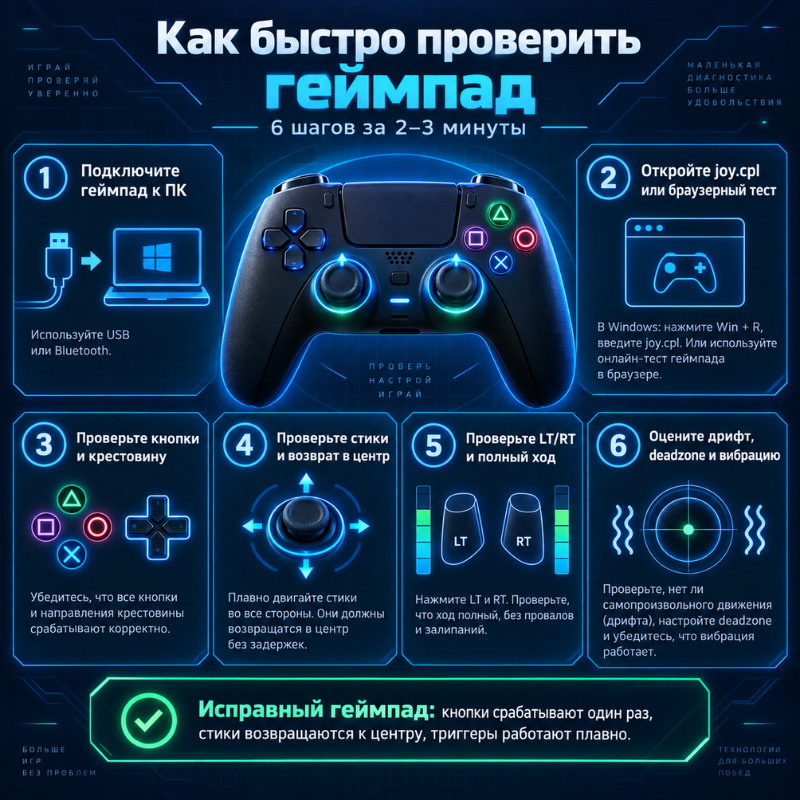
Для первичной проверки геймпада достаточно пройти несколько шагов:
- Подключите контроллер к компьютеру по кабелю или беспроводным способом.
- Убедитесь, что Windows определила устройство.
- Проверьте каждую кнопку и крестовину.
- Несколько раз переместите оба стика во всех направлениях и отпустите их.
- Проверьте плавность работы LT/RT или L2/R2.
- Отдельно оцените дрифт, мёртвую зону и вибрацию.
Если все кнопки срабатывают один раз, стики плавно проходят диапазон и возвращаются к центру, а триггеры корректно реагируют на силу нажатия, можно переходить к более точной диагностике.
| Что проверяем | Как проверить | Что должно происходить |
|---|---|---|
| Кнопки | нажать и отпустить | индикатор активируется один раз и выключается |
| D-pad | нажать каждое направление | направление определяется без пропусков |
| Стики | отклонить и отпустить | движение плавное, после отпускания — возврат к центру |
| Триггеры | нажимать постепенно | значение изменяется по мере нажатия |
| Дрифт | не касаться стиков | самопроизвольного устойчивого движения быть не должно |
| Вибрация | запустить поддерживаемый тест | оба вибромотора работают, если способ проверки поддерживается |
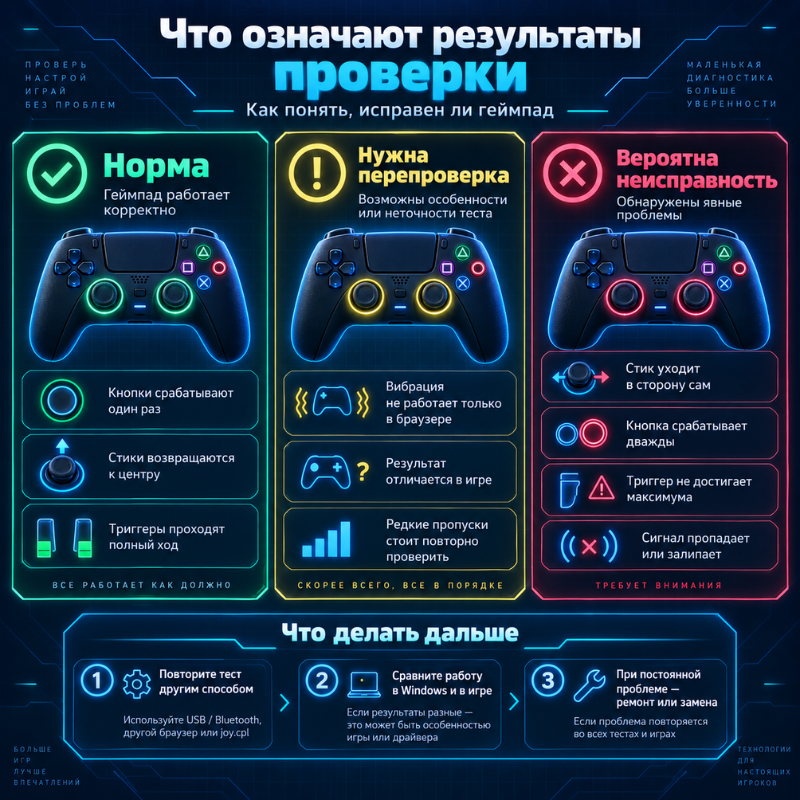
Как проверить геймпад в Windows через joy.cpl
Один из самых простых способов проверить геймпад на ПК — встроенное средство Windows.
Нажмите Win + R, введите:
- joy.cpl
и нажмите Enter. Откроется окно игровых контроллеров. Выберите подключённый геймпад, перейдите в его свойства и откройте вкладку проверки. Названия отдельных пунктов могут немного отличаться в зависимости от версии Windows и драйвера устройства.
Что должно отображаться во время теста
В системном окне можно проверить основные сигналы, которые передаёт контроллер:
- кнопки;
- крестовину;
- оси аналоговых стиков;
- дополнительные оси;
- триггеры, если они передаются как аналоговые значения.
При нажатии кнопки соответствующий индикатор должен активироваться, а после отпускания — сразу возвращаться в исходное состояние.
Когда вы двигаете стиком, индикаторы осей X и Y должны изменяться плавно, без резких скачков и зависаний.
Как понять результат проверки
Исправность определяется не только тем, что устройство вообще реагирует.
Обратите внимание на четыре вещи:
- сигнал появляется именно в момент нажатия;
- после отпускания кнопка или триггер перестают быть активными;
- стики движутся плавно по всему диапазону;
- после отпускания аналоговый стик возвращается примерно в нейтральную позицию.
Если система вообще не видит контроллер, сначала нужно решить проблему подключения. Подробно этот случай разобран в материале что делать, если геймпад не подключается к ПК.
Как проверить кнопки геймпада
Для проверки кнопок не нужно нажимать их одновременно. Лучше протестировать каждую отдельно.
Последовательно проверьте:
- A/B/X/Y или аналогичные основные кнопки;
- D-pad;
- LB/RB или L1/R1;
- нажатия L3/R3;
- Menu, Options, Start и дополнительные клавиши.
Каждую кнопку желательно нажать несколько раз.
Как выявить пропуски, залипание и двойное срабатывание
Обратите внимание на следующие симптомы:
- кнопка иногда не регистрируется;
- одно физическое нажатие отображается как два;
- после отпускания кнопка остаётся активной;
- для срабатывания приходится нажимать заметно сильнее;
- реакция появляется нестабильно.
Разовый пропуск ещё стоит перепроверить. Но если проблема повторяется на одной и той же кнопке в Windows и в другом тестере, вероятность аппаратной неисправности становится выше.
Как проверить стики геймпада
Стики требуют более внимательной проверки, потому что простого движения «вверх-вниз» недостаточно. Нужно оценить положение центра, движение по осям, возврат после отпускания и равномерность полного хода.
Как проверить центр и возврат стика
Сначала положите геймпад на стол и не касайтесь стиков.
Посмотрите, где находится индикатор осей. Затем несколько раз:
- отклоните стик вверх;
- вниз;
- вправо;
- влево;
- по диагонали;
- отпустите его.
После каждого отпускания стик должен самостоятельно возвращаться близко к нейтральному положению.
Небольшое колебание цифровых значений само по себе не всегда означает поломку. Гораздо важнее повторяемость: если после каждого отпускания стик устойчиво уходит в одну сторону, это повод проверить его на дрифт.
Как проверить геймпад на дрифт
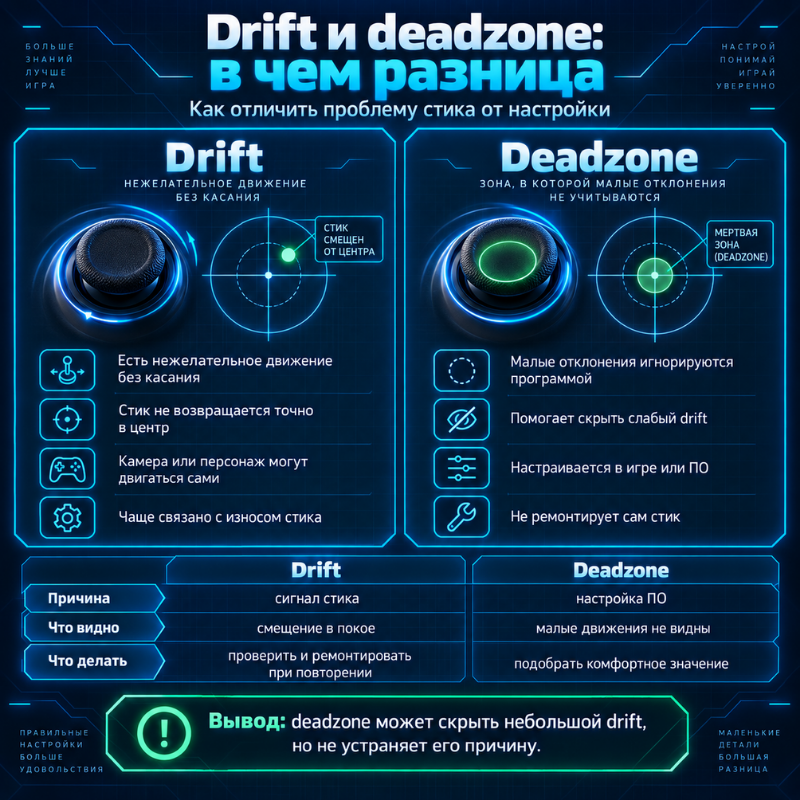
Дрифт стика — это нежелательный сигнал движения, который появляется без намеренного воздействия пользователя.
Самая простая проверка:
- отпустите оба стика;
- не касайтесь контроллера;
- наблюдайте за положением осей;
- повторите тест после нескольких движений стика.
Признаки проблемы:
- точка самостоятельно движется;
- одна из осей постоянно остаётся смещённой;
- после отпускания стик каждый раз возвращается не в центр;
- значения заметно «плавают» в одном направлении.
Не стоит ориентироваться на универсальное правило вроде «до определённого процента всё нормально». Допустимая мёртвая зона зависит от игры, программных настроек и самого контроллера.
Чем дрифт отличается от мёртвой зоны
Эти понятия часто смешивают, хотя они обозначают разные вещи.
| Параметр | Что означает |
|---|---|
| Дрифт | контроллер передаёт нежелательное движение без воздействия на стик |
| Мёртвая зона | небольшой диапазон движения программно игнорируется |
| Увеличение deadzone | может скрыть небольшой дрифт в игре |
| Ремонт стика | устраняет аппаратную причину, если она действительно есть |
Увеличение мёртвой зоны способно сделать небольшой дрифт незаметным во время игры, но не устраняет физический износ механизма.
Как проверить полный и круговой ход стика
Медленно проведите стик по внешнему краю полного круга.
Следите за тем, чтобы:
- движение было плавным;
- все четыре основных направления достигались нормально;
- диагонали не проваливались;
- не было участка, где индикатор неожиданно перескакивает;
- стик возвращался к центру после отпускания.
Такой круговой тест иногда называют проверкой circularity. Для домашней диагностики важна не идеальная геометрическая окружность, а отсутствие явных провалов и недоступных участков диапазона.
Как проверить триггеры LT и RT
Аналоговый триггер передаёт не только состояние «нажат/не нажат», но и степень нажатия.
Поэтому LT/RT или L2/R2 проверяют постепенно.
Медленно нажмите триггер от начального положения до упора и так же плавно отпустите.
Нормальный результат:
- значение начинается с минимального;
- меняется постепенно;
- достигает верхней части диапазона;
- после отпускания возвращается обратно.
Если значение появляется только ближе к середине хода, резко скачет или не достигает крайнего положения, повторите проверку другим способом.
Как проверить вибрацию геймпада
Вибрацию можно проверить через игру, Steam, фирменное ПО производителя или браузерный тестер, который поддерживает haptic feedback.
При этом отсутствие вибрации именно в браузере не означает автоматически, что вибромотор неисправен.
Работа функции зависит от:
- самого геймпада;
- операционной системы;
- браузера;
- доступного API;
- способа подключения.
Если браузерный тест не запускает вибрацию, перепроверьте её в игре или другом приложении.
Как проверить геймпад онлайн
Онлайн-тест геймпада удобен, если не хочется устанавливать дополнительную программу. Современный браузер может получать данные контроллера через Gamepad API.
После подключения устройства browser tester обычно показывает:
- нажатия кнопок;
- положение осей;
- движение стиков;
- аналоговые триггеры;
- текущую раскладку;
- иногда вибрацию и дополнительные диагностические параметры.
Для тестирования стиков такой способ особенно удобен, потому что значения осей видны в реальном времени.
Однако браузерные показатели вроде частоты обновления или задержки не стоит автоматически считать лабораторным измерением аппаратного polling rate. Браузер является дополнительным программным слоем между контроллером и отображаемым результатом.
Почему геймпад проходит тест, но неправильно работает в игре
Если кнопки, стики и триггеры нормально работают в joy.cpl или браузерном тестере, но конкретная игра неправильно определяет контроллер, проблема может находиться уже не в аппаратной части.
На работу влияют:
- режим XInput или DirectInput;
- Steam Input;
- раскладка кнопок;
- поддержка контроллера самой игрой;
- виртуальные контроллеры и программы переназначения.
Например, некоторые устройства могут по-разному передавать триггеры или вибрацию в зависимости от выбранного интерфейса. Подробно эта тема разобрана отдельно: XInput и DirectInput — в чём разница и что выбрать.
Как проверить геймпад перед покупкой
При покупке нового или б/у контроллера желательно не ограничиваться внешним осмотром.
Проверьте:
- корпус, разъёмы и кабель;
- подключение к компьютеру;
- каждую кнопку;
- крестовину;
- оба стика;
- возврат стиков в центр;
- отсутствие выраженного дрифта;
- полный ход триггеров;
- вибрацию, если есть возможность.
Если контроллер ещё только предстоит подобрать, отдельно рекомендуем посмотреть материал как выбрать геймпад для ПК.
Что делать, если геймпад не определяется
Если контроллер вообще не появляется в joy.cpl или браузерном тестере, проверить кнопки, стики и триггеры пока не получится. В таком случае проблема относится уже к обнаружению устройства: подключению, драйверу, беспроводному соединению или режиму работы.
Пошаговую диагностику смотрите в инструкции геймпад не подключается к ПК.
Часто задаваемые вопросы
Как проверить геймпад без игры?
Проще всего использовать встроенное средство Windows через joy.cpl или браузерный тестер. Оба способа позволяют проверить кнопки, стики и оси без запуска игры.
Как понять, что у геймпада дрифт?
Оставьте стики в покое и наблюдайте за значениями осей. Если контроллер стабильно передаёт движение без воздействия или после отпускания стик регулярно остаётся смещённым, это один из признаков дрифта.
Как понять, что стик работает неправильно?
Основные признаки — нестабильный центр, самопроизвольное движение, провалы при перемещении, недоступная часть диапазона или плохой возврат после отпускания.
Можно ли проверить геймпад онлайн?
Да. Браузерные тестеры используют Gamepad API и позволяют видеть состояние кнопок и осей в реальном времени. Возможности отдельных тестов отличаются.
Почему контроллер определяется в Windows, но не работает в игре?
Причина может быть в поддержке самой игры, Steam Input, раскладке или используемом режиме контроллера. Если требуется разобраться с интерфейсами подробнее, смотрите сравнение XInput и DirectInput.
Как проверить б/у геймпад?
Сначала проверьте корпус и разъёмы, затем протестируйте все кнопки, D-pad, оба стика, дрифт, триггеры и вибрацию. Особое внимание уделите возврату стиков в центр и стабильности повторных нажатий.
Исправный контроллер должен стабильно передавать нажатия, плавно обрабатывать аналоговые элементы и предсказуемо возвращаться в нейтральное состояние. Если диагностика показала постоянную аппаратную проблему и рассматривается замена устройства, можно сравнить лучшие геймпады для ПК или посмотреть доступные игровые аксессуары в интернет-магазине 4Mobile.
Товар добавлен в корзину.